灵风云-B2C电商商城商户运营
商品管理
如何新增一个商品并上架
如何新建商品分组
如何批量上传商品资料
如何引入商品库
如何批量修改商品
如何批量修改多个商品价格
如何批量修改多个商品库存
如何批量修改多个商品排序
如何批量修改商品资料
如何将优品商品发布到门店
如何配置商城快递费并应用到商品
营销玩法
如何发布限时购活动
如何玩转限时购-限时限量加限次
如何引爆流量-发布短视频
如何买就减-上架买减活动
如何买就折-上架买折活动
如何买就赠-上架买赠活动
如何发布线上直播
如何线上直播-发布直播活动开启线上真人引流
如何预热商品-发布商品预售活动
如何对促销商品管控库存
如何发布新客专享活动
如何进行整点秒杀
如何发布一个多规格商品限时购活动
拼团玩法
如何玩转拼团-各种拼团组合场景
如何玩转拼团-如何进行社区拼团
如何为顾客一键成团
如何快速进行拼团订单核销
如何为顾客核销拼团订单
订单处理
如何进行订单发货
如何进行订单批量发货
如何关闭顾客订单
如何进行线上订单拣货
如何进行线上订单拣货(小程序端)
如何导出当日订单
如何查看和启动监听打印服务
如何快速进行自提订单核销 (小程序端)
如何快速进行拼团自提订单核销(PC端)
如何进行线上售后服务
如何配桌台号及处理扫码点餐订单
如何进行门店自提与快递配送的订单全流程
如何进行微信服务通知
会员玩法
如何玩转会员积分
如何发布会员充值活动
如何玩转积分-发布积分商城活动
如何设置会员任务
如何使用会员储值充值和消费
如何进行指定内容的会员消息发送
如何配置消息模板及指定内容推送短信/公众号消息
如何发行提货券
如何使用提货券
如何使用多张提货券及更换提货券标题(2309版)
如何进行活动预约
分销
如何进行商品分销
如何进行商品直销
如何进行社区拼团及分销
如何分佣规则进行分销
店铺装修
如何玩转海报引流-秀一款热门banner
如何玩转海报引流-秀一波精选爆款海报
如何玩转海报引流-秀一波精选类目海报
如何玩转海报引流-秀一波精选定制海报
如何修改门店基本信息
店铺推广
推广-如何进行指定内容的会员消息发送
如何分享小程序
如何在公众号配置跳转商城指定页面
本站点使用 MrDoc 构建
-
+
如何玩转海报引流-秀一款热门banner
发布热门 Banner-功能介绍 通过发布热门Banner功能,您可以在小程序商城的首页中发布您的热门Banner(如图),同时设置Banner图片跳转的位置。当用户点击您的Banner,即可跳转到对应的地方。 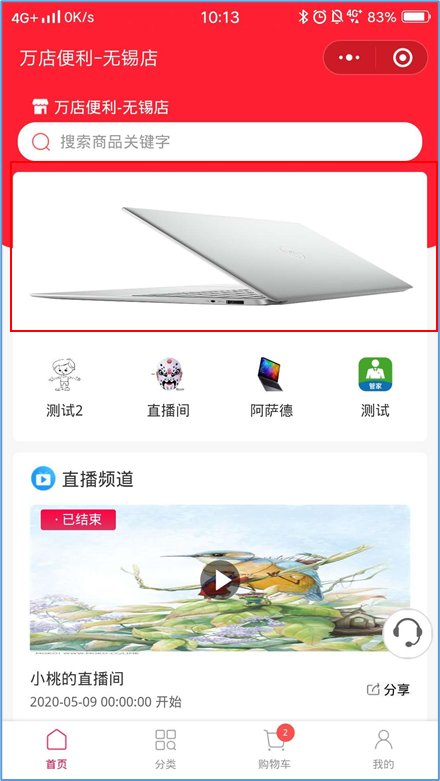 发布热门Banner-功能路径 B2C门店运营管理后台->营销->Banner管理->新增Banner 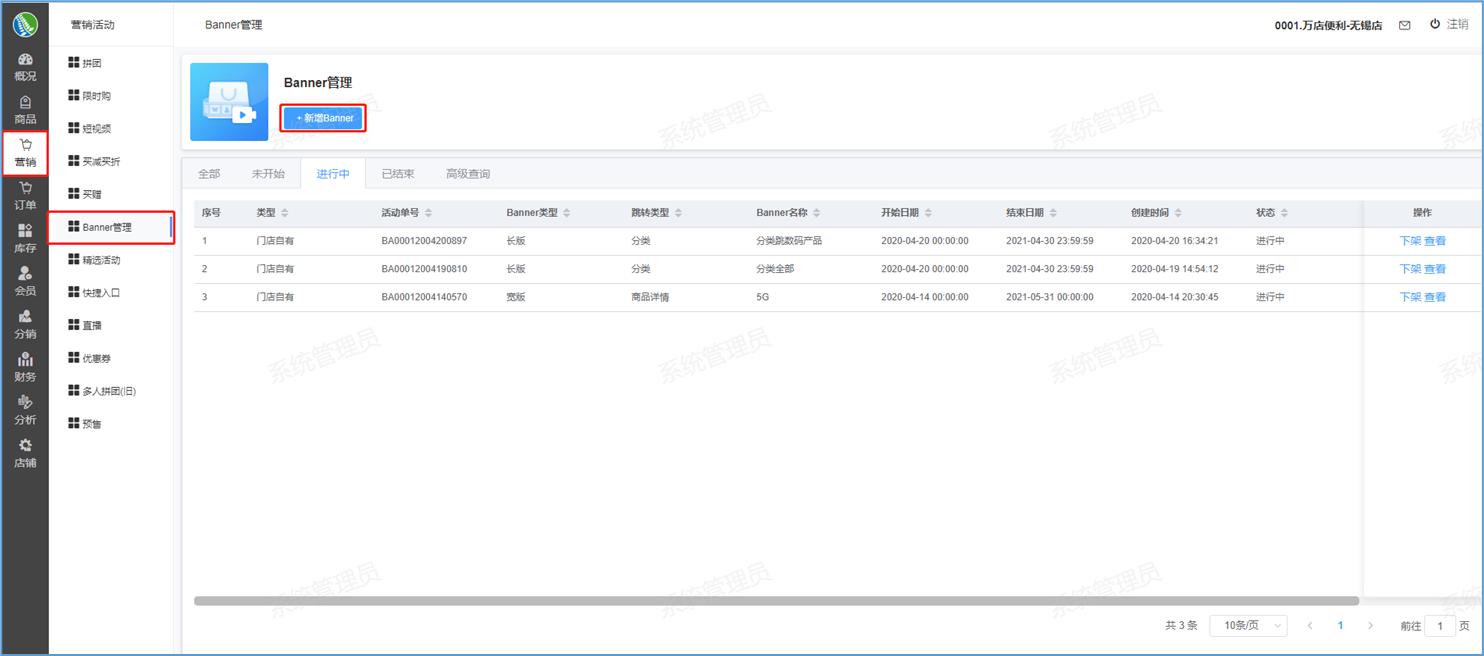 发布热门Banner-操作流程-新增Banner 1.您可以点击“新增Banner”按钮,新增发布热门Banner。 2.根据系统提示填写Banner基本设置, 其中输入框为灰色的为系统自动填写 注意: “*” 为必填项,详细名词解释见下页。 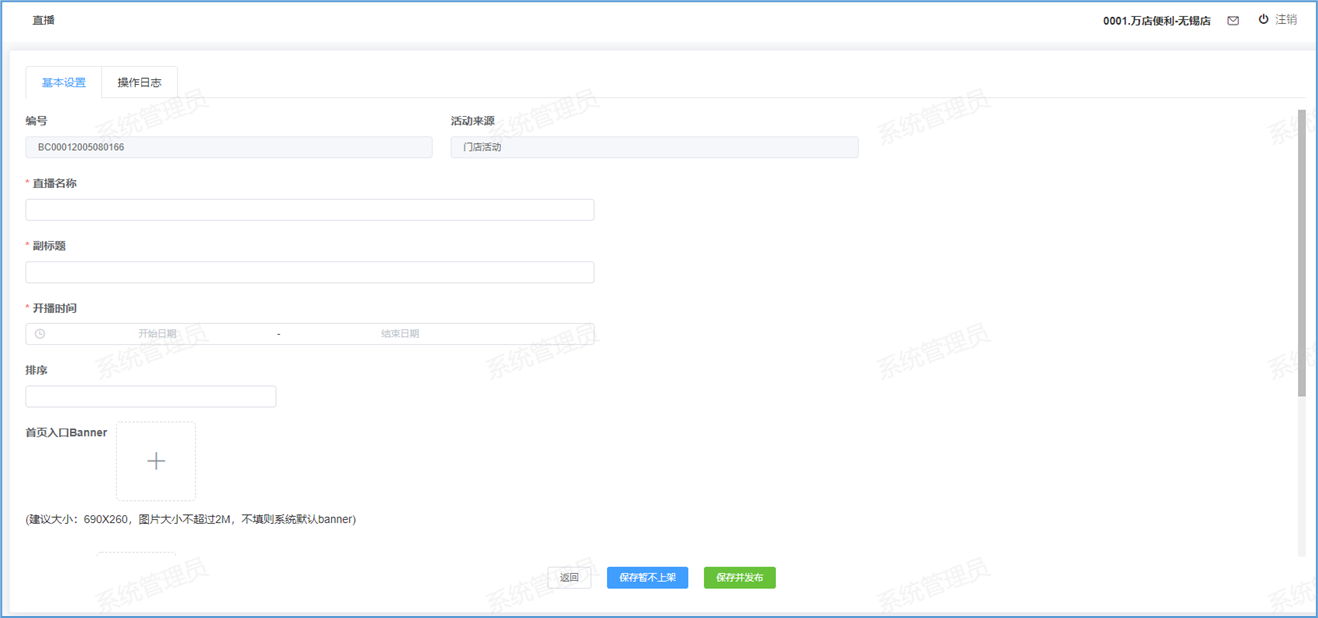 发布热门Banner-操作流程-名词解释 编号:由系统自动生成的Banner唯一编号 Banner类型:分为长版和宽版,由总部控制模板是长版还是宽版 Banner名称:Banner图的名称 有效时间:Banner的显示时间 图片: Banner图片 排序:Banner在小程序商城的显示顺序,排序越大的商品显示越靠前 跳转类型:点击Banner图片后跳转的类型 商品详情:跳转到单个商品详情 商品列表:跳转到您选择的多个商品组成的列表 活动:跳转到活动模块(如:拼团活动) 分类:跳转到某一类商品(如:耳机) 新品:跳转到标签为“新品”的商品列表(默认一页显示20条商品) 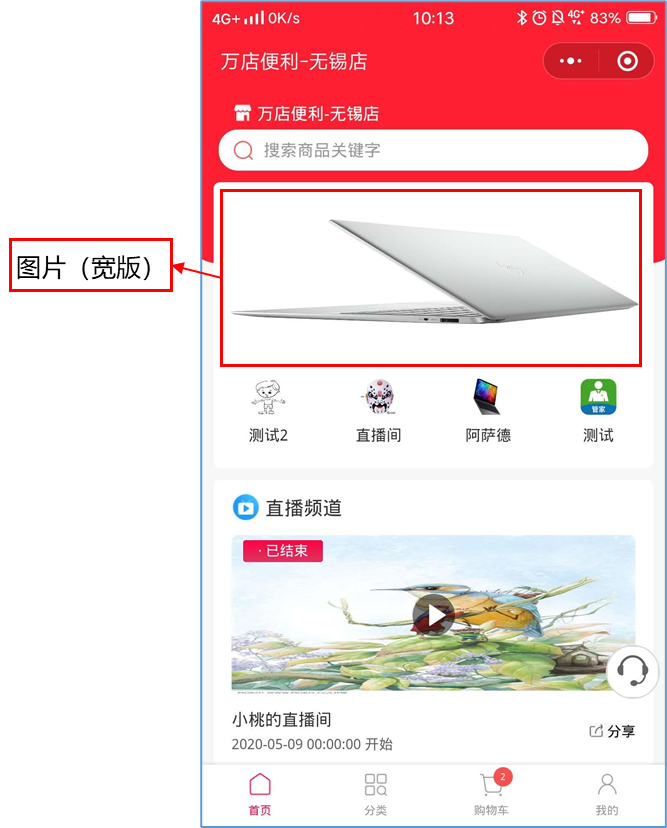 发布热门Banner-操作流程-新增Banner-跳转类型-商品详情 您可以点击跳转类型下的“商品详情”按钮,点击“添加单商品”,进入商品列表选择你想要添加的跳转商品(如图)。当用户点击Banner图片后,即可跳转到您设置的商品的详情页中。 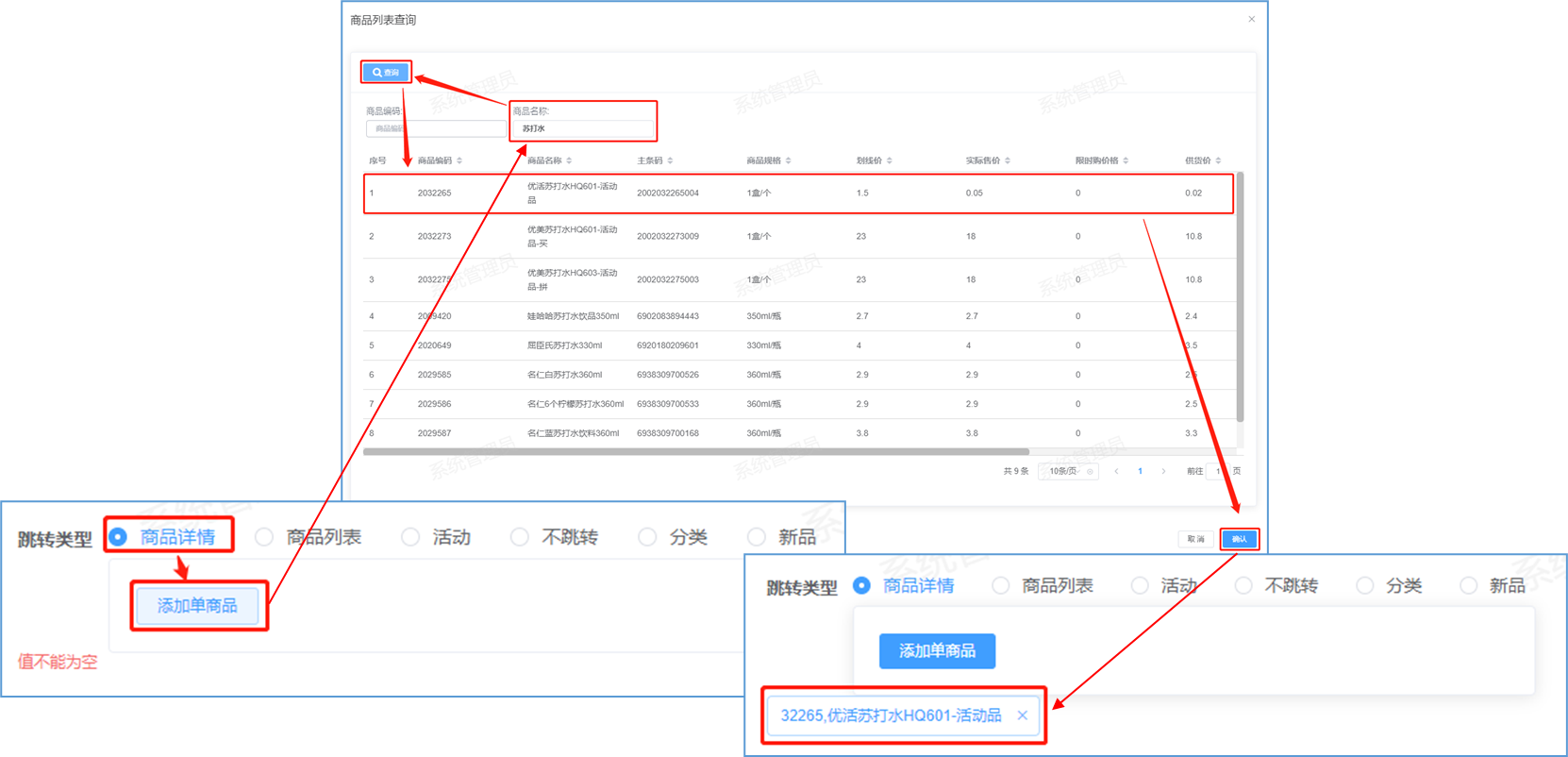 发布热门Banner-操作流程-新增Banner-跳转类型-商品列表 您可以点击跳转类型下的“商品列表”按钮,点击“添加商品列表”,进入商品列表选择你想要添加的跳转商品(如图)。当用户点击Banner图片后,即可跳转到您设置的商品列表中。 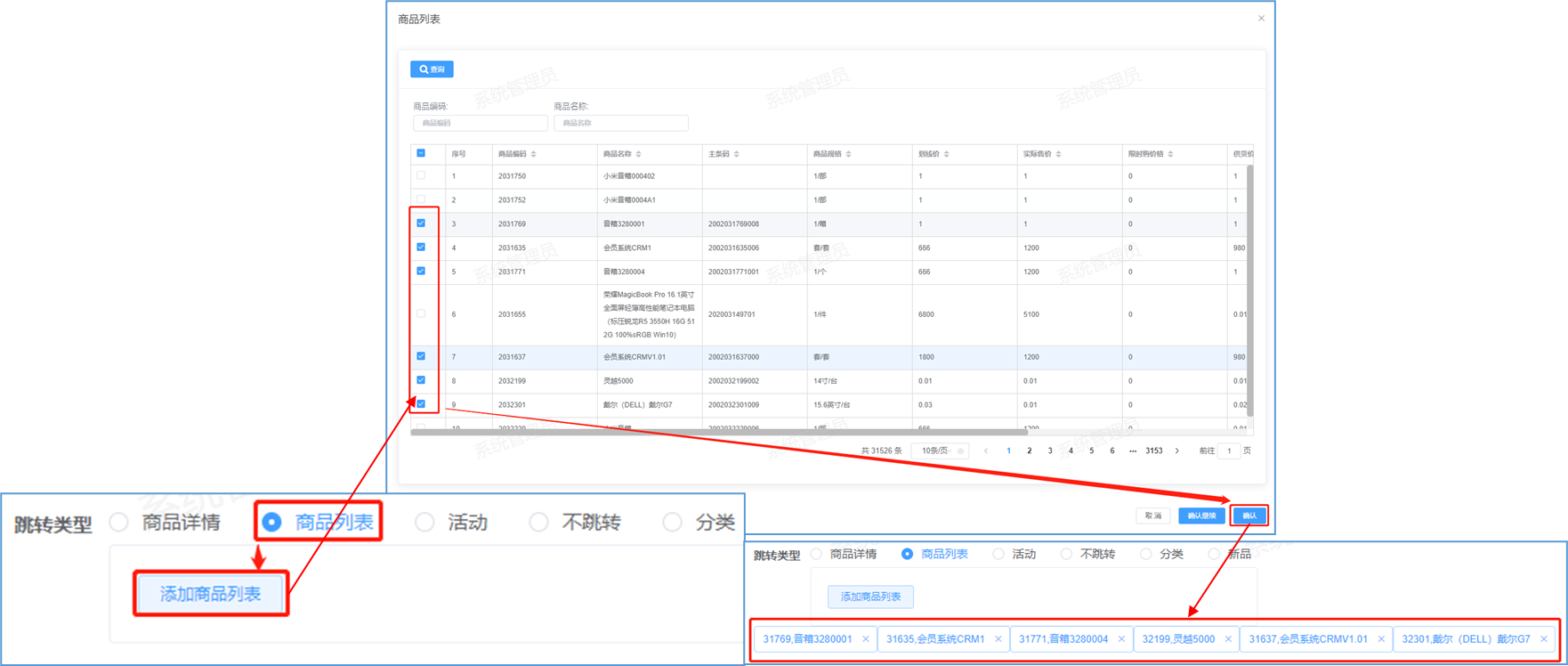 发布热门Banner-操作流程-新增Banner-跳转类型-分类 您可以点击跳转类型下的“分类”按钮,点击您想要设置的分类。当用户点击Banner图片后,即可跳转到您设置的分类列表中。 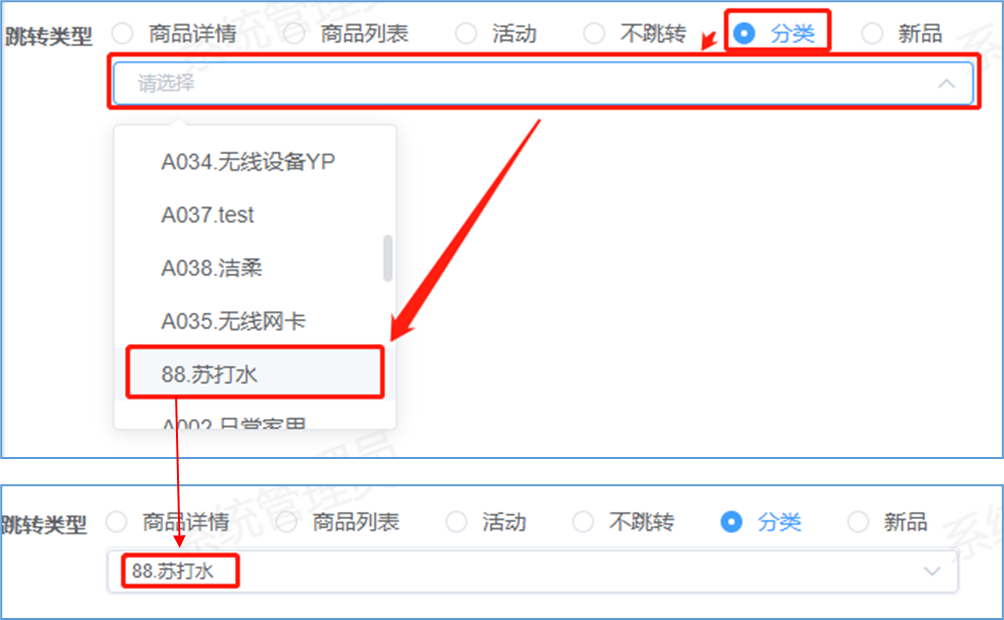 发布热门Banner-操作流程-新增Banner-跳转类型-活动 您可以点击跳转类型下的“活动”按钮,点击添加单商品,进入商品列表选择你想要添加的跳转商品。当用户点击Banner图片后,即可跳转到您设置的活动的详情页中。 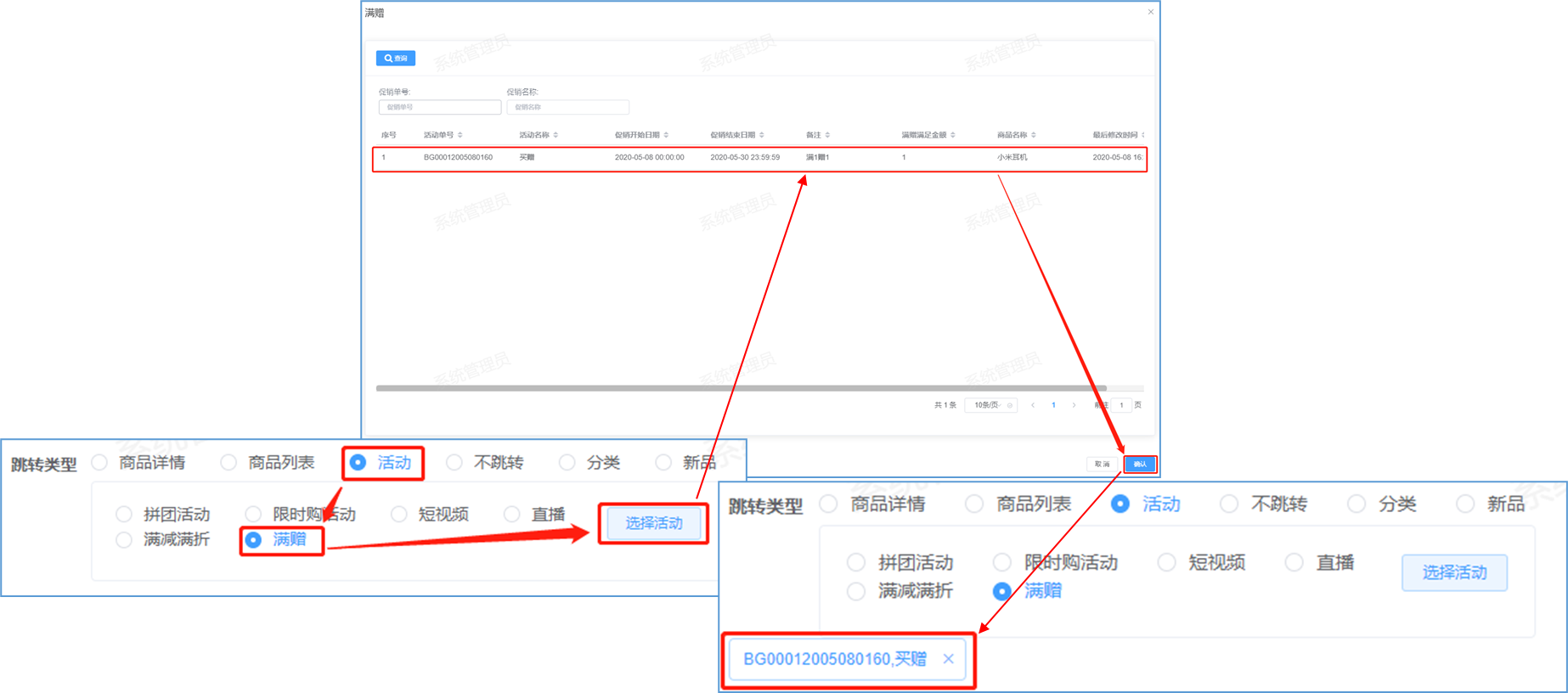 发布热门Banner-操作流程-新增Banner-保存并上架 1.当您的活动中的所有带“*”必填项都填写完成后,点击“保存并上架”按钮,就可以将Banner上架到小程序商城中了。 2.您可以进入小程序商城首页,即可看到您发布的Banner图片。 3.点击图片,即可进入您设置的跳转类型中。 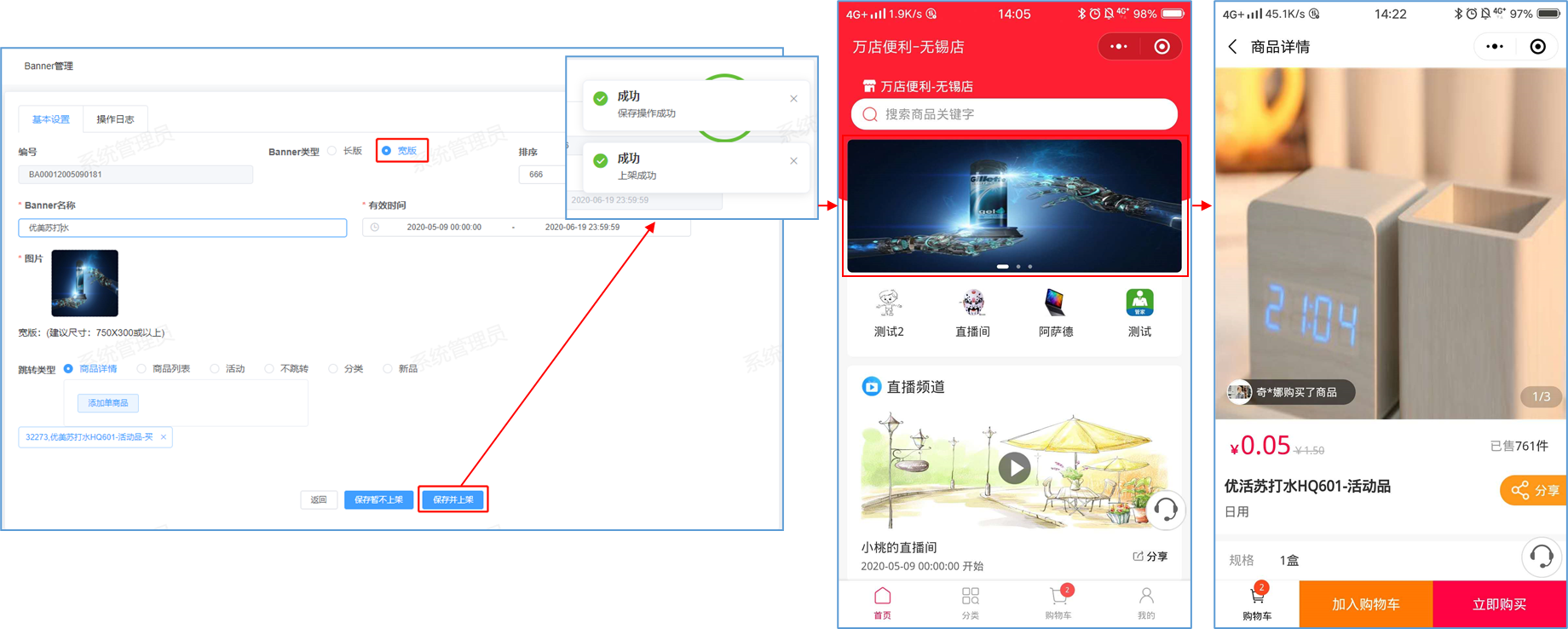
领锋智能
2021年12月21日 16:04
转发文档
收藏文档
上一篇
下一篇
手机扫码
复制链接
手机扫一扫转发分享
复制链接
Markdown文件
PDF文档(打印)
分享
链接
类型
密码
更新密码