灵风云-新零售管理中台
基础资料
如何创建门店/组织机构资料
如何设置门店/组织机构分组
商品管理
如何维护基础资料-分类
如何创建商品
如何批量上传商品资料
如何批量对线下商品上架
如何批量对线下商品下架
如何批量对线上商品上架
如何批量对线上商品下架
如何创建供应商
如何创建合同
如何变更合同商品
如何进行商品标签管理
如何进行商品分割
如何更改商品进价售价促销价
如何新增价格标签模板
如何打印价格标签
如何维护基础资料-商品分组
如何维护基础资料-品牌
如何批量导入分类及退货天数
如何更新代销商品主合同
如何设置商品辅料加料
营销活动
如何维护活动档期
如何玩转满减滿折促销折扣
如何玩转满赠促销折扣
如何玩转买N赠一折扣
如何玩转限时折扣活动
如何发布批量折扣
如何发布包装折扣
如何发布组合折扣
如何发布换购折扣
如何玩转返券收券
折扣券商品出清
促销成本调整常用方案
如何设置组合商品促销并销售
如何设置商品单位是公斤,换购价按斤换购时,重量商品进行积分换购
采购管理
如何进行采购订货、收货
如何进行采购订货
如何进行收货管理
如何进行采购退货
如何进行退货管理
收货有误如何更正
库存管理
如何查询商品库存
如何调整商品库存
如何盘点商品库存
如何进行商品调拨库调
如何调整商品批次
如何开启和关闭线上库存和线下库存分开管理
如何盘点商品库存
如何管理商品日历库存
如何进行库存差异裁决
如何进行店间库存调拨
配送管理
仓库配送操作流程
如何进行门店要货
如何进行分店要货汇总(按供应商)
如何进行配送商品要货及配货
如何进行配送发货(按要货汇总单)
如何进行总部配货
如何进行配送出车路线维护
如何进行配送出库
如何进行配货入库
如何进行仓库储位配送整体流程管理
如何参数控制退配流程
如何按配货价进行配送
如何进行采购或收货费用分摊
财务管理
如何维护费用类型
如何管理费用
如何管理发票
如何对采购单进行对账确认
如何进行购销结算
如何进行代销结算
如何进行联营代营结算
POS配置
如何新增收银员资料
如何新增一台收银机
如何初始化POS机
如何发布POS机广告
后台销售
如何维护批发销售草稿订单
如何进行后台会员批发销售储值支付
如何按卡种设定会员价进行批发销售
系统设置
如何新建用户账号
如何设置打印模板
如何批量导入队列
如何进行角色管理
如何设置审批流程
如何使用列设置
如何配置管家接收消息|公众号模板消息或企业微信小程序应用消息
如何配置审批流程并推送公众号消息通知
如何配置用户关键字段隐藏不可见
常用报表
更新历史
202311月版本(繁体版)
202312月版本(繁体版)
202401月版本(繁体版)
202403月版本(繁体版)
202404月版本(繁体版)
202407月版本
202410月版本
202503月版本
202507月版本
202607月版本
本站点使用 MrDoc 构建
-
+
如何进行采购订货、收货
## 采购订货-功能介绍 采购商品订货单,支持快捷订货,快捷订货商品为配送商品时自动生成要货单。 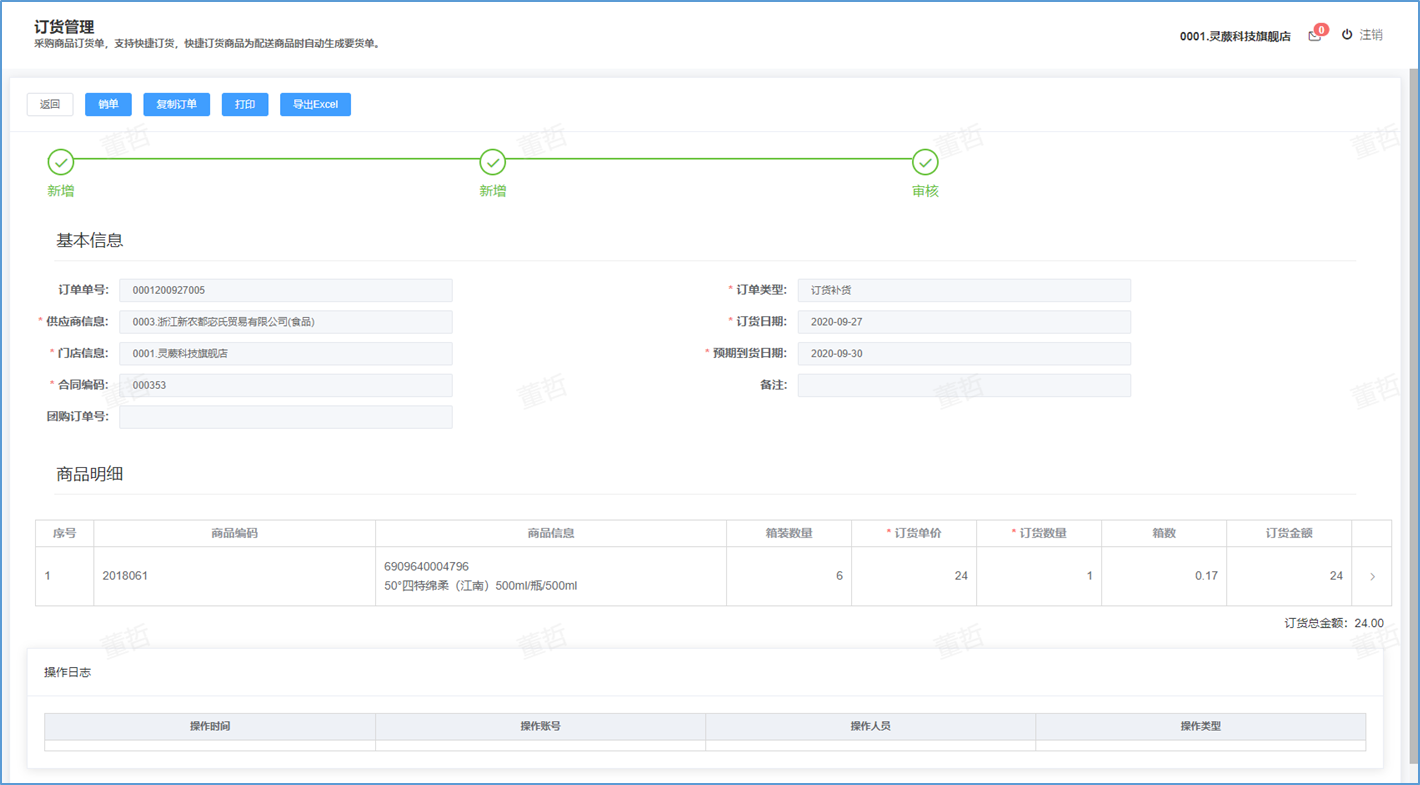 ### 功能路径 零售门店->采购->订货管理 ### 操作流程-新增订货 1.点击【新增订货】按钮,跳转至新增订货单页。 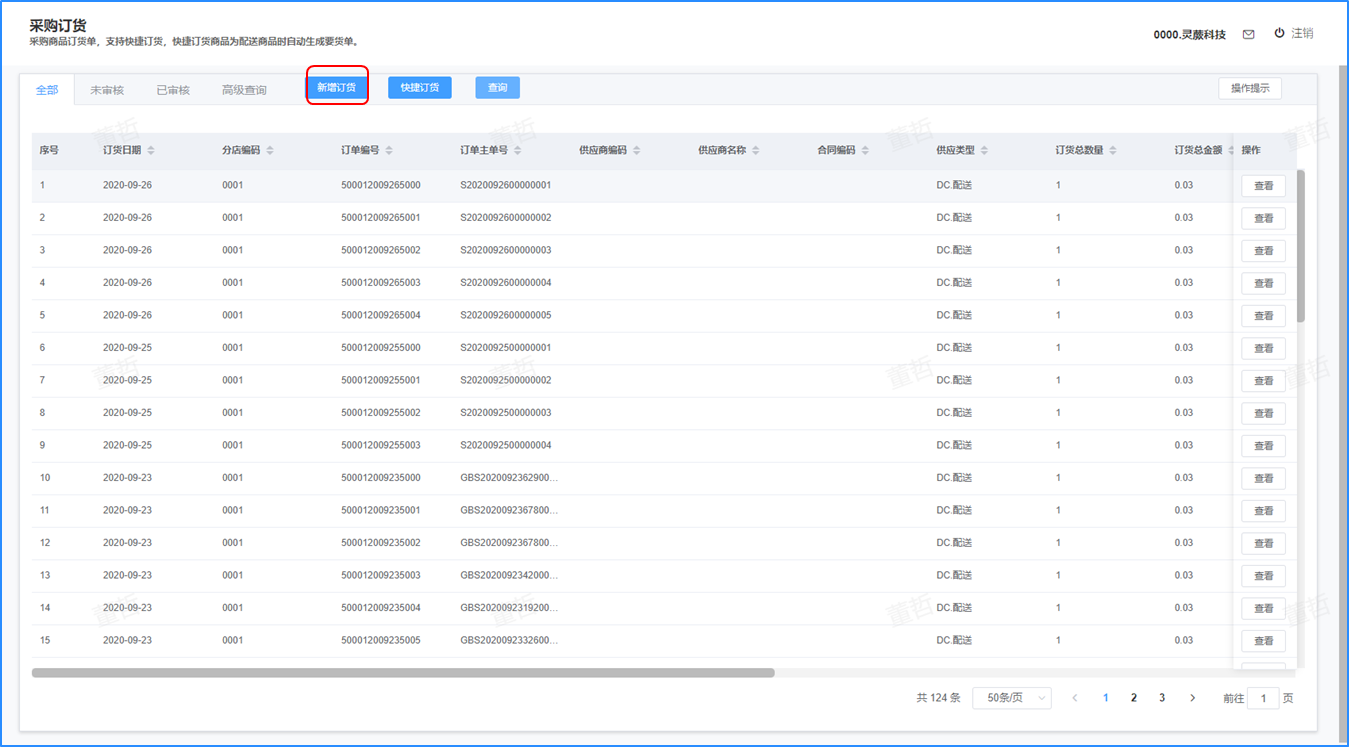 2.在订货单中输入订货信息,点击【下一步】按钮。(“*”为必填项) 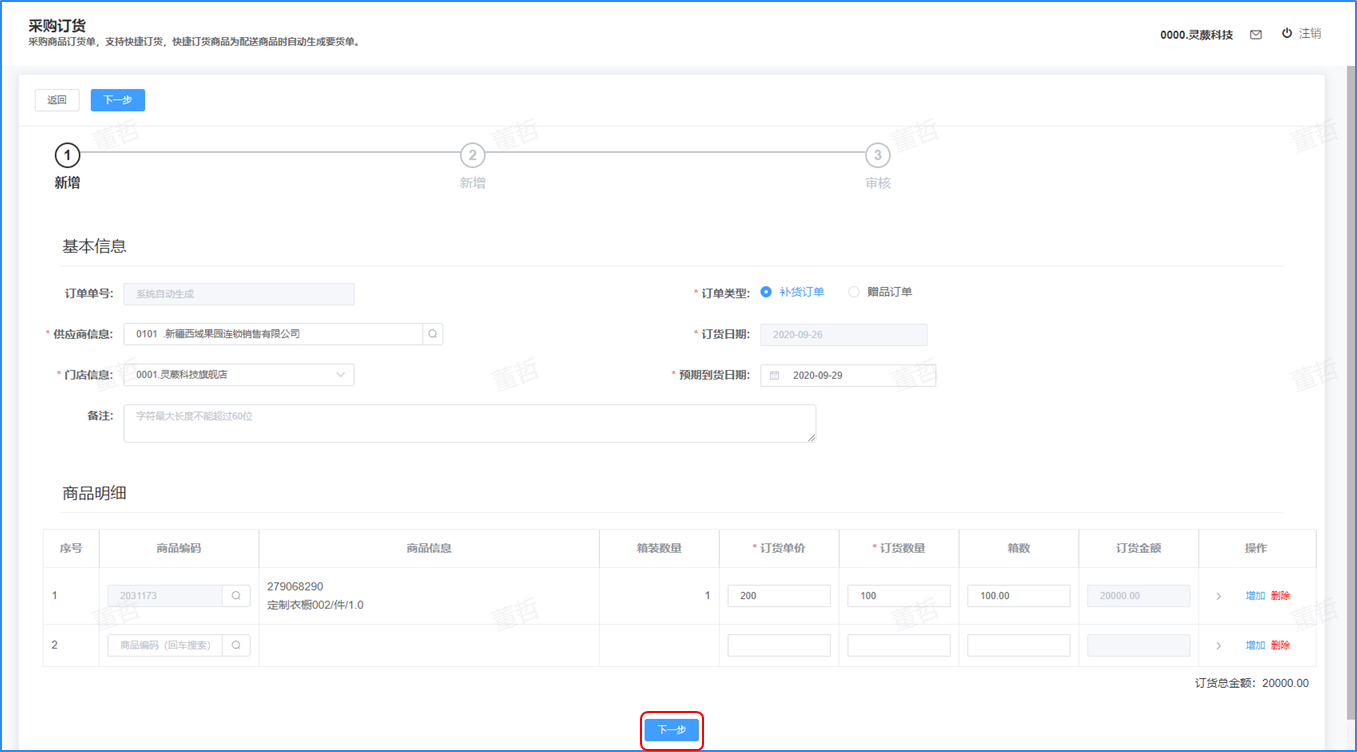 3.确认订货信息,点击【确认】按钮。 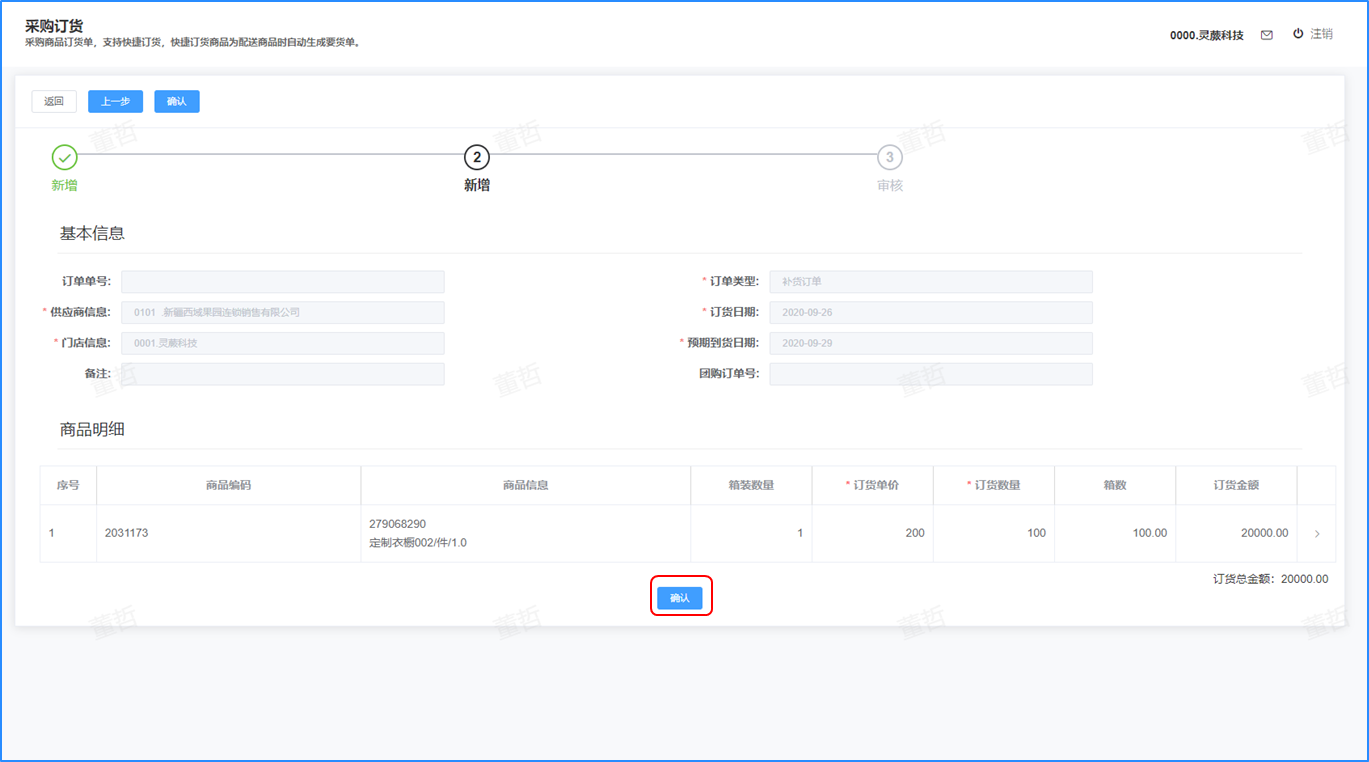 4.确认完订单后,点击【审核】。 5.点击【确定】通过审核。 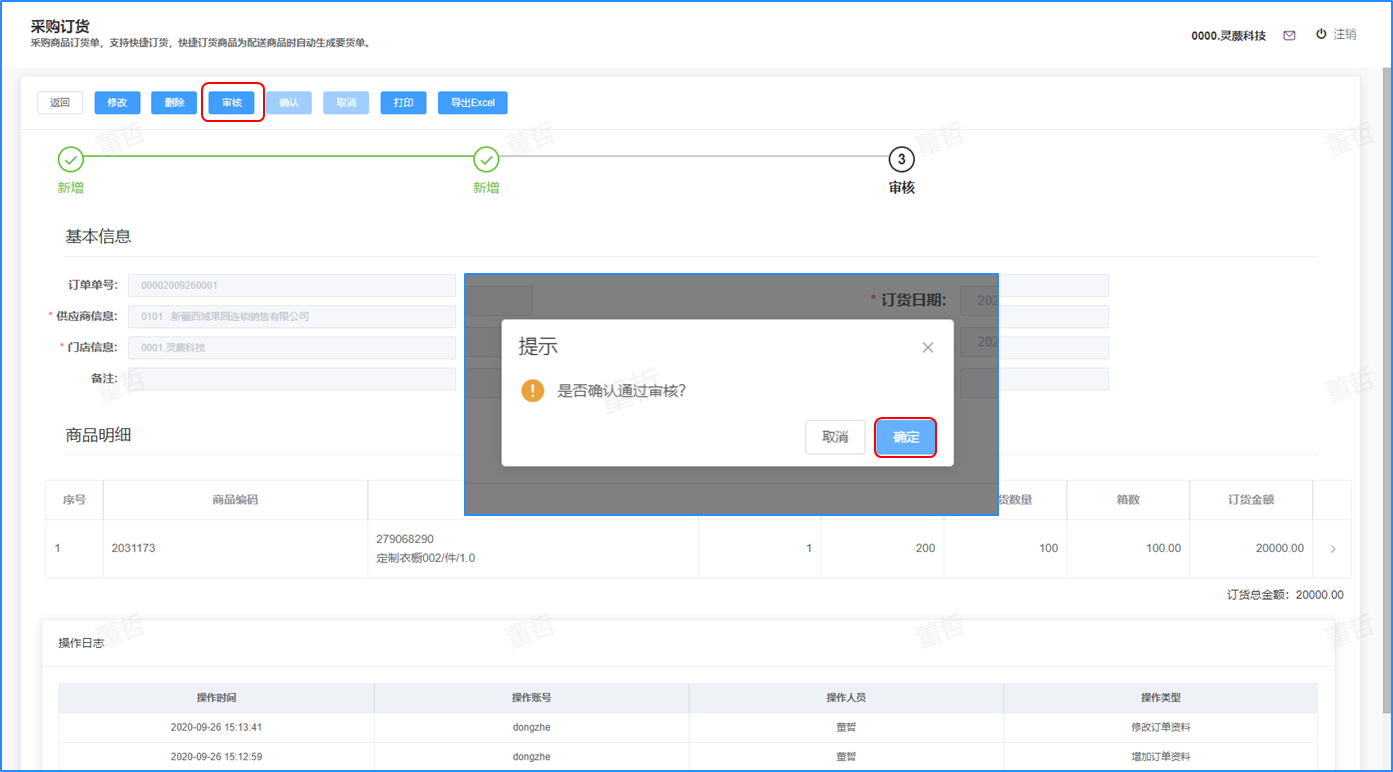 6.审核成功后,提示订单审核成功。 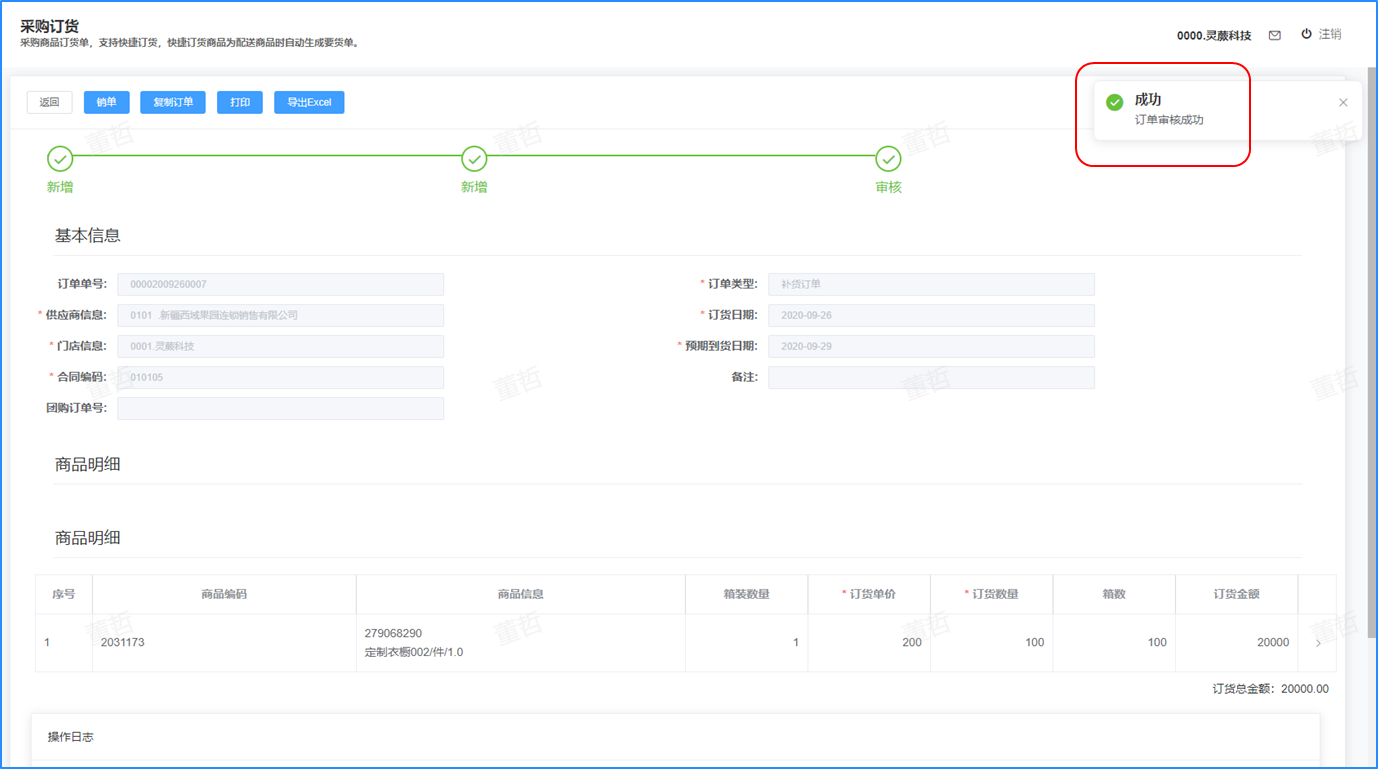 ## ERP小程序-门店订货-功能介绍 门店订货就是在小程序的门店中进行快捷订货操作。 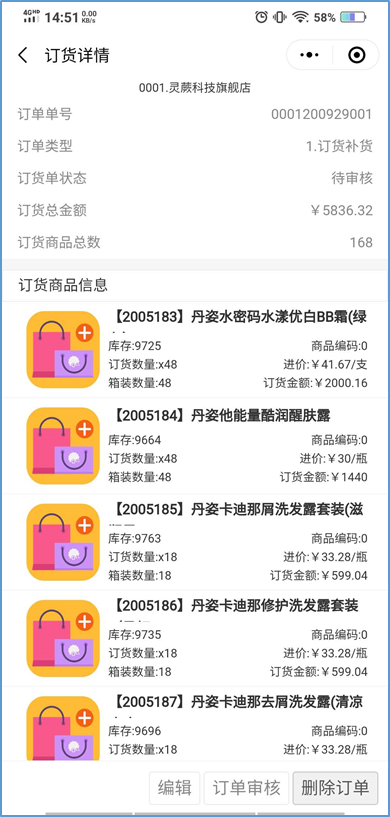 ### 功能路径 ERP小程序->工作台->采购->门店订货 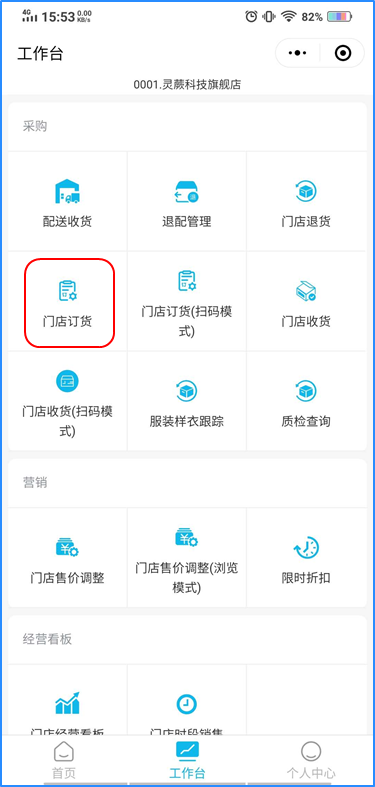 ### 操作流程-门店订货 1.ERP小程序中点击【门店订货】,进入门店订货页。 2.选择商品后点击【订货】按钮,弹出订货窗口。 3.输入订货数量点击【提交】按钮。 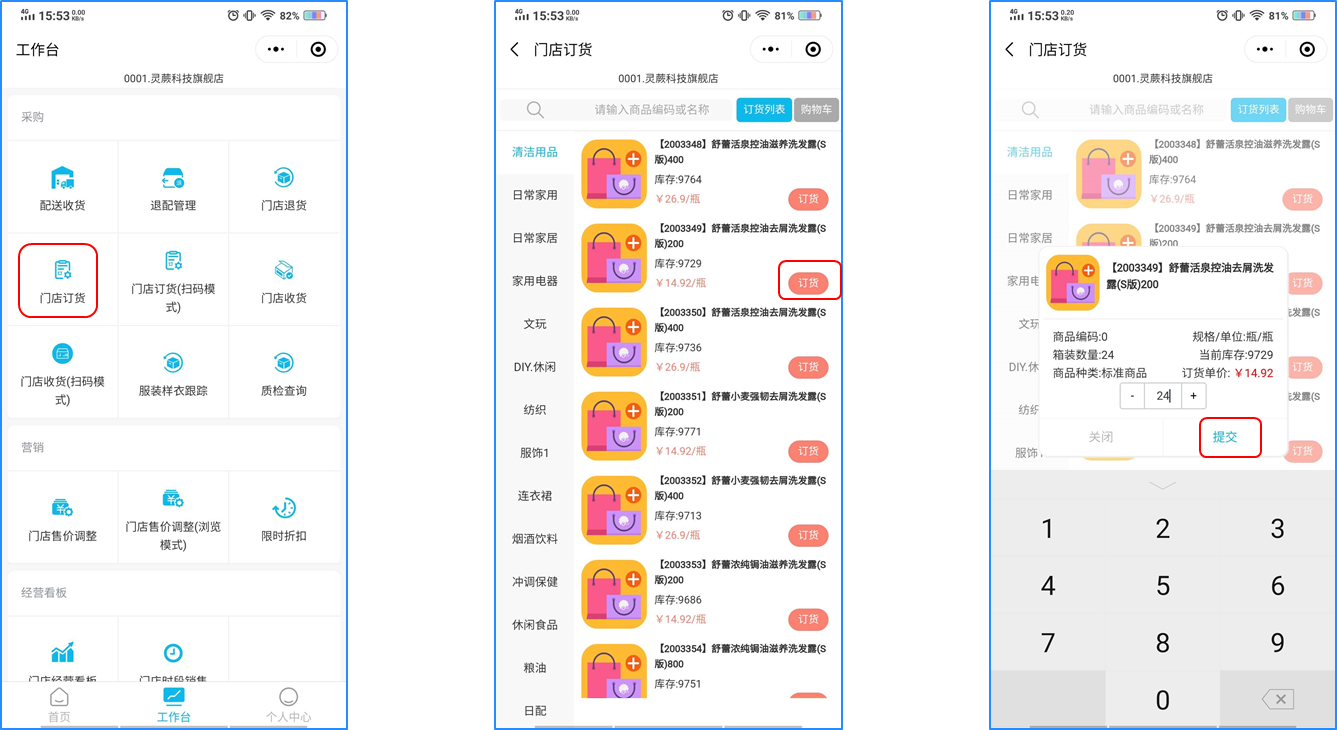 4.点击【购物车】,进入购物车中。 5.选择要订货的商品,点击【下一步】跳转至订货商品详情页。 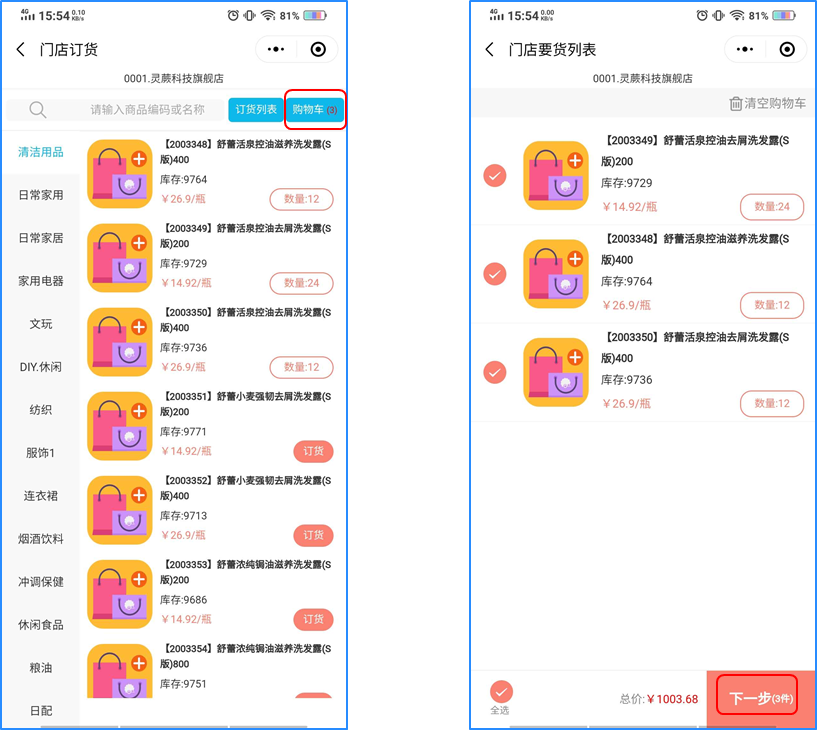 6.点击【确认下单】,弹出确定提交提示窗口。 7.点击【确定】提交订货。 8.订货单提交成功,提示提交成功,且跳转至订货单详情页。 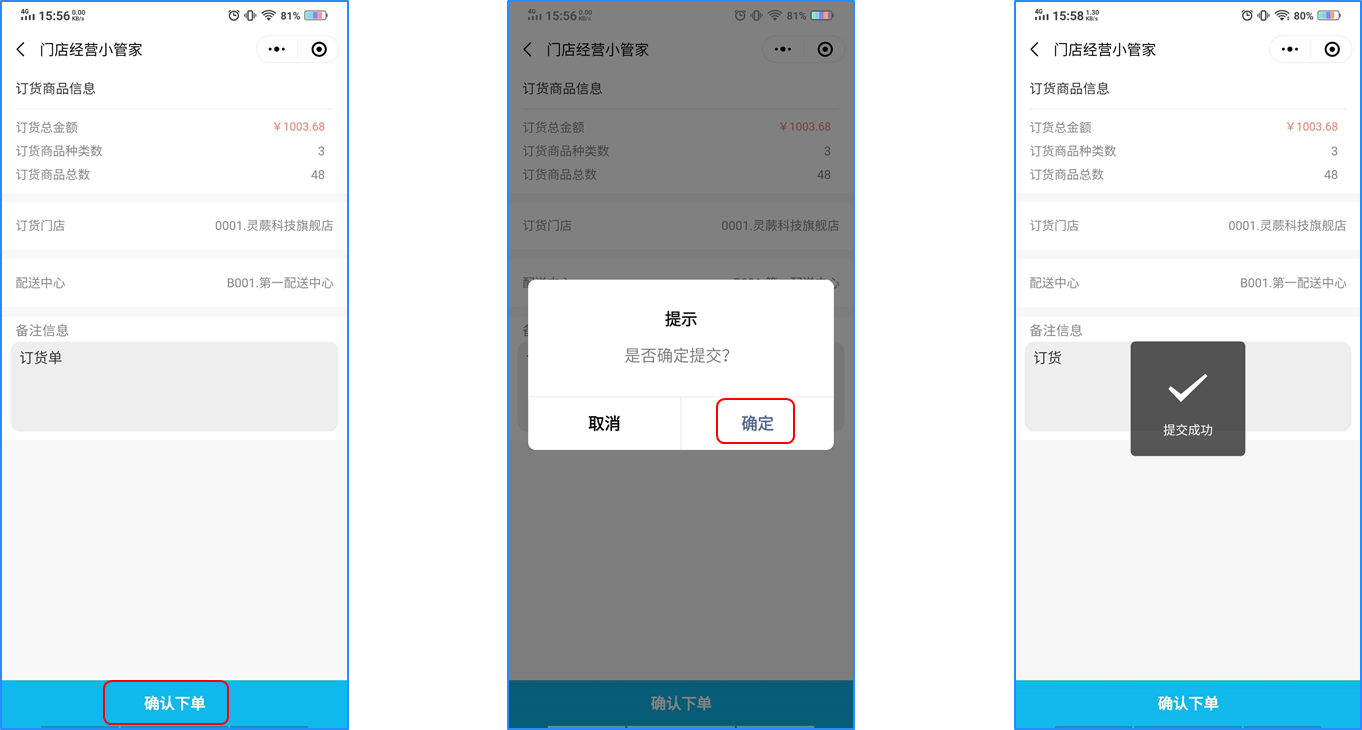 9.点击【订单审核】,弹出确认审核弹窗。 10.点击【确定】,订货单审核成功,提示审核成功。 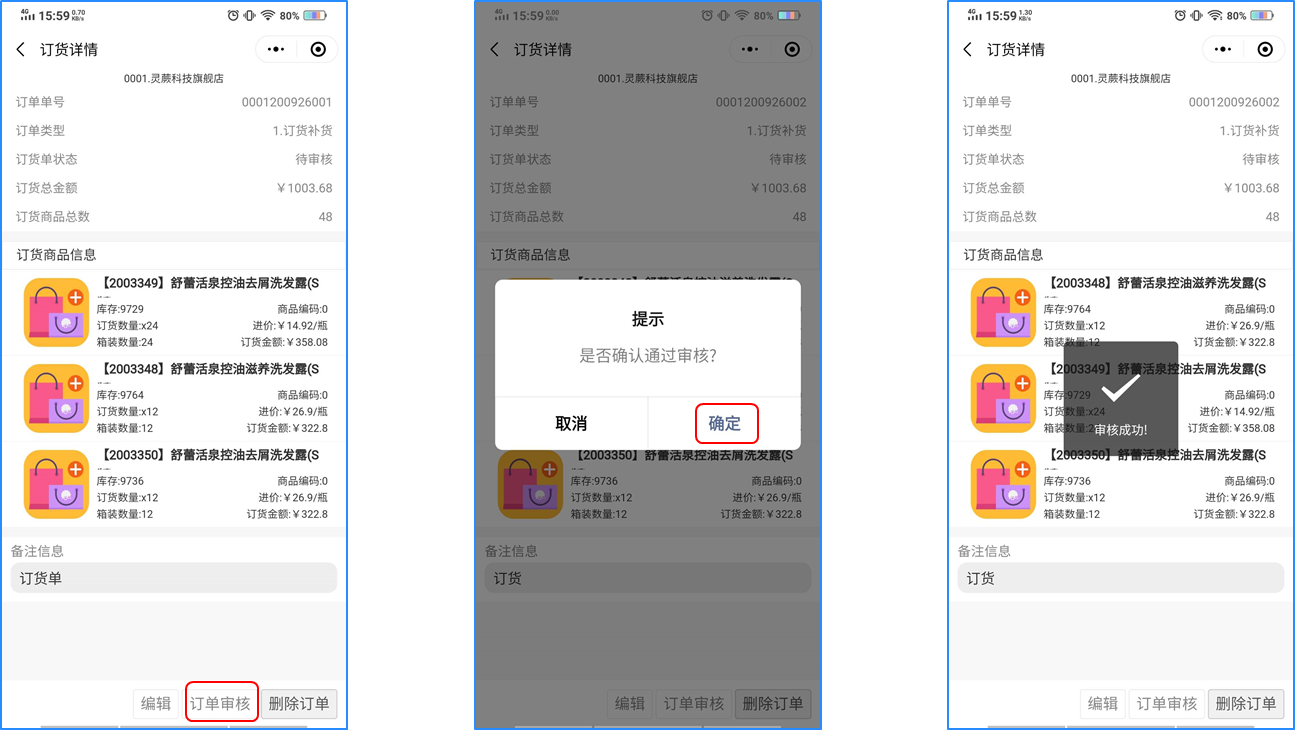 ### 操作流程-门店订货(扫码模式) 1. 点击【门店订货(扫码模式)】,进入快捷订货。 2. 点击【扫码图标】,点击【扫码】按钮开始扫码。 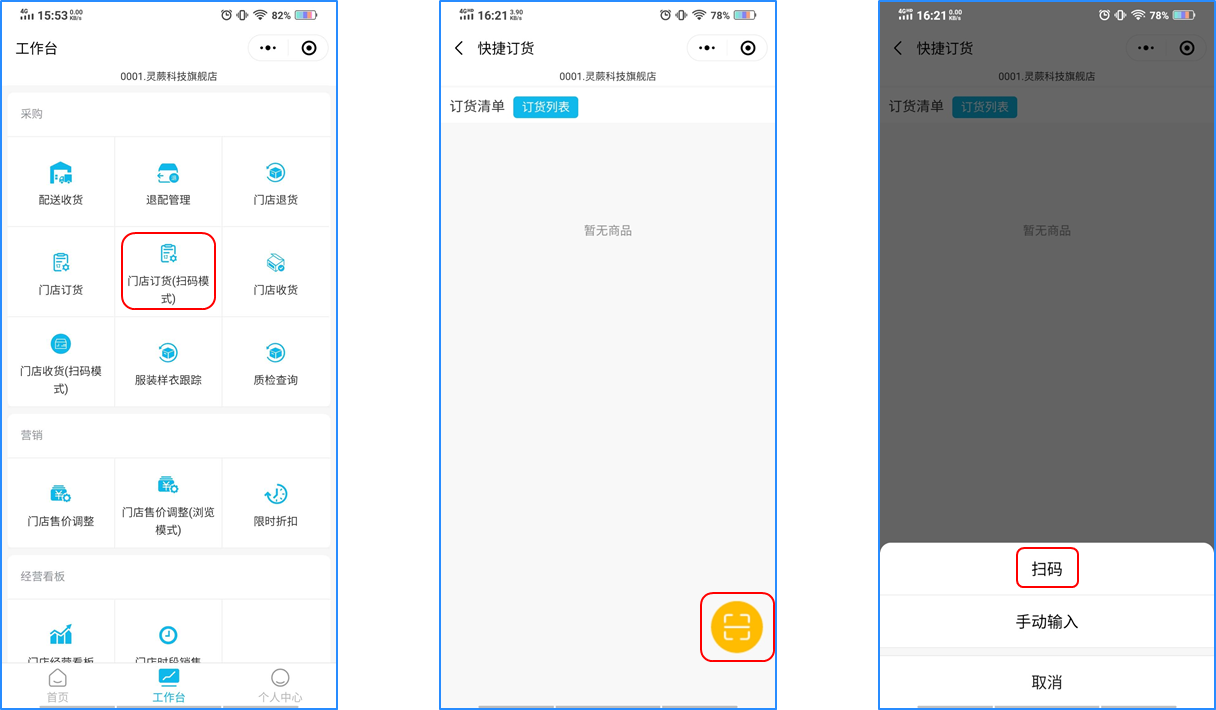 3. 商品条码扫出商品后,点击【去提交订货单】。 4. 确认商品价格和数量,点击【确认订单】。 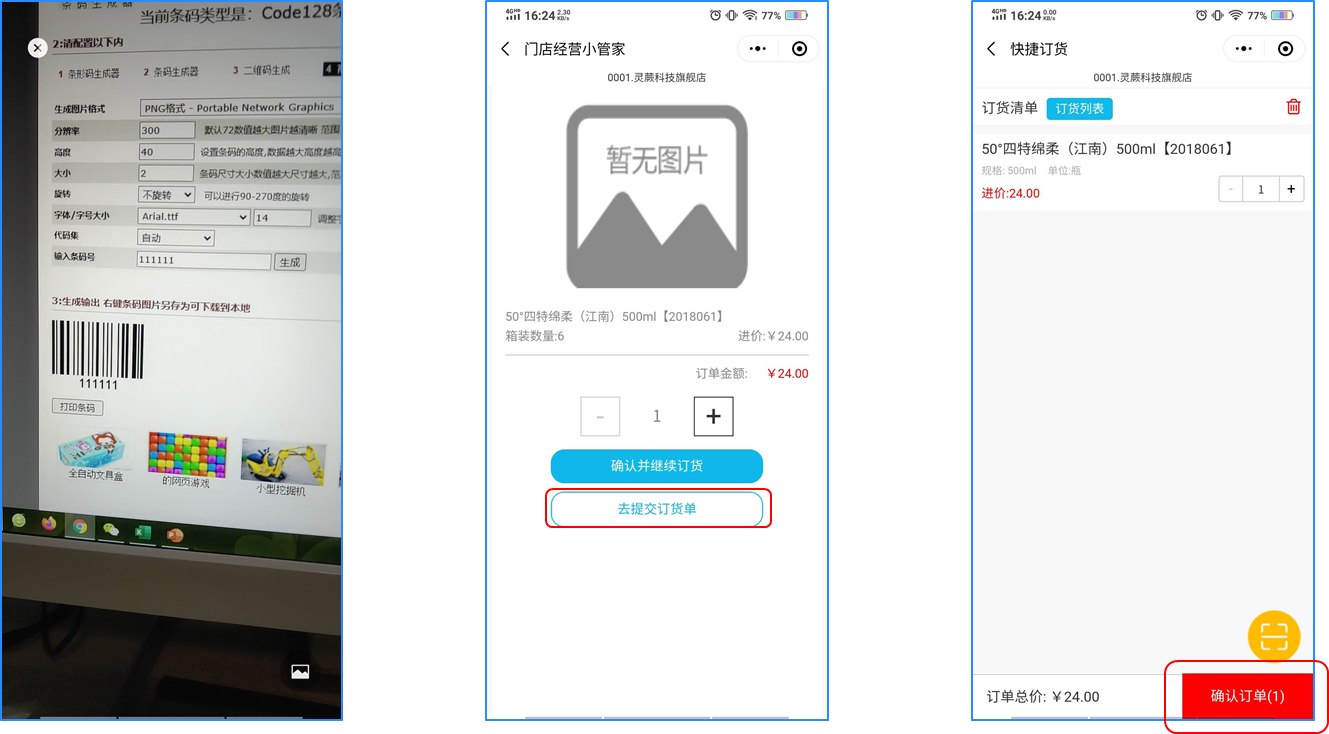 5. 点击【提交】按钮,弹出确认提交弹窗。 6. 点击【确定】,订货单提交成功,进入详情。 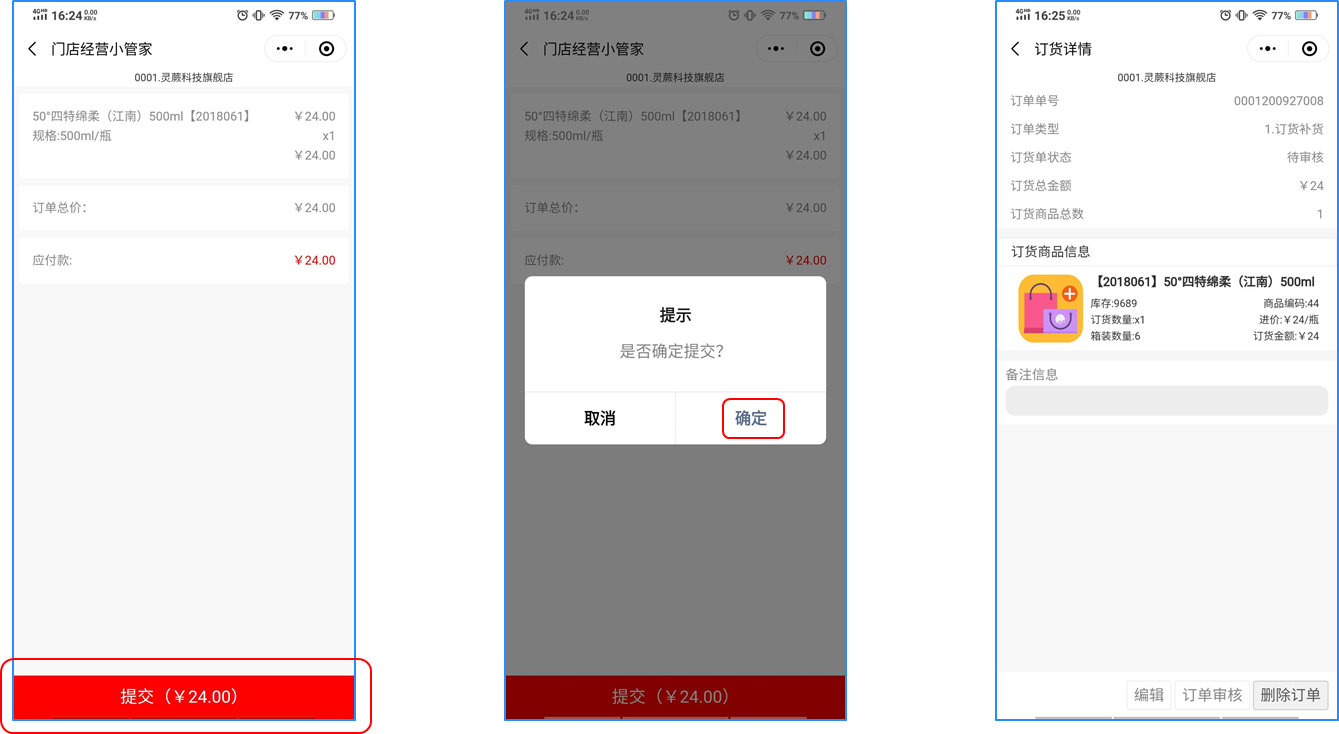 ## 收货管理-功能介绍 采购订单收货,支持无订单快捷收货,收货后增加商品库存。 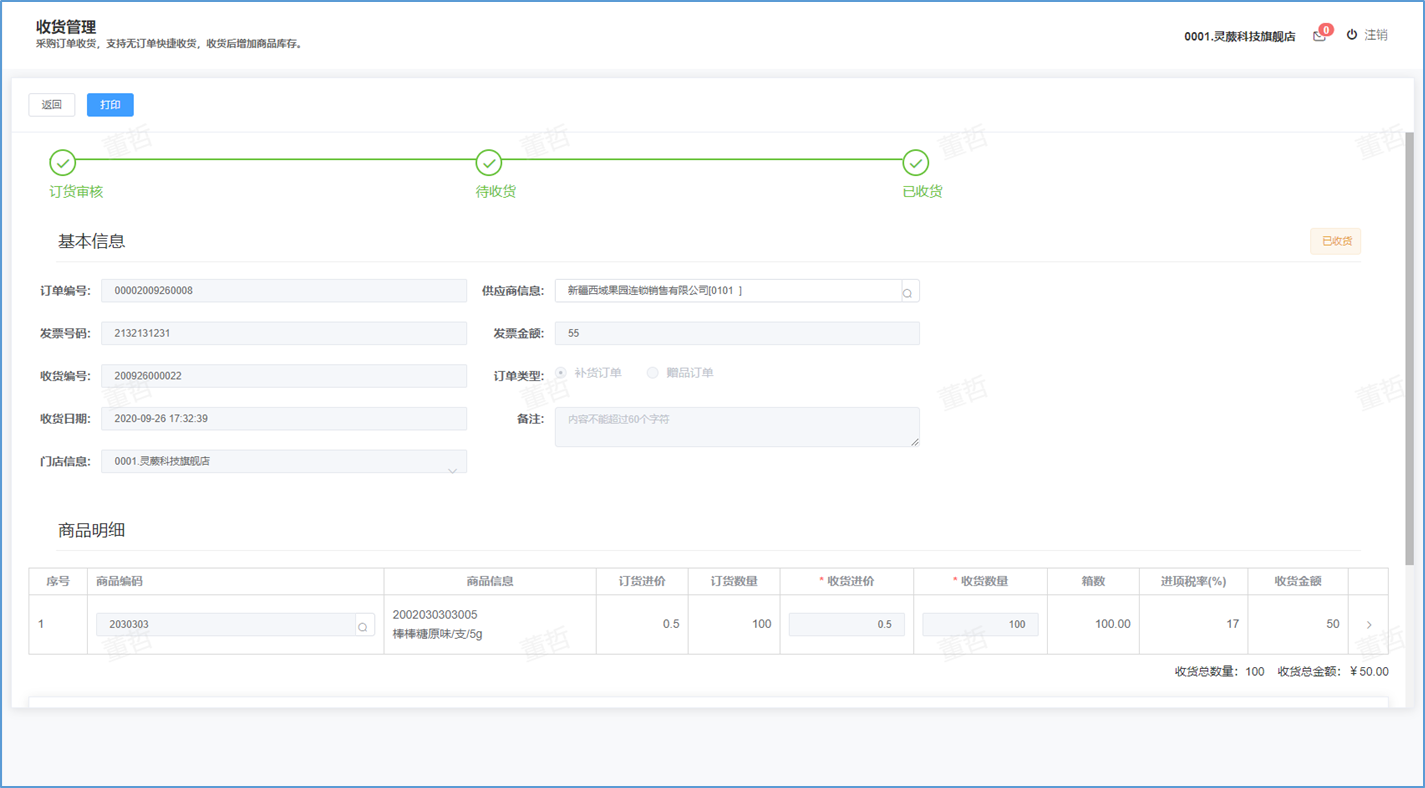 ### 功能路径 零售门店->采购->收货管理 ### 操作流程-快捷收货 1. 点击【快捷收货】跳转至收货单页。 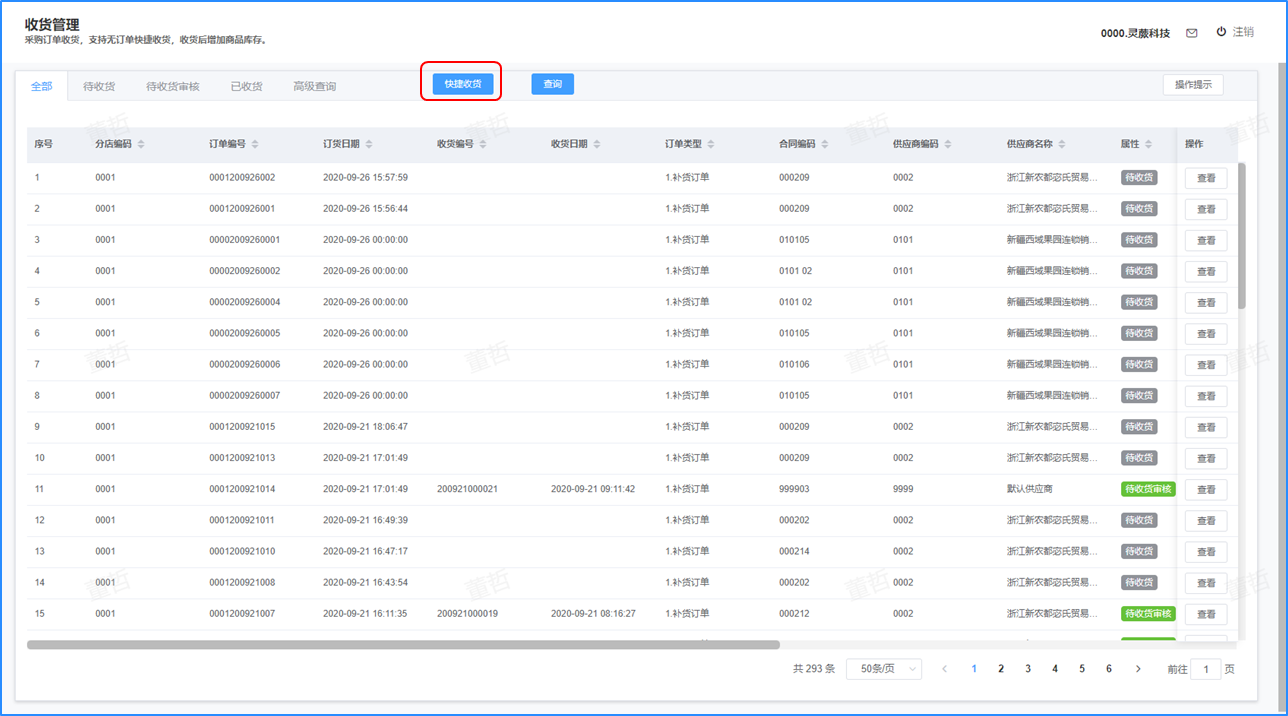 2. 输入收货单信息后点击【确认】跳转至审核页。 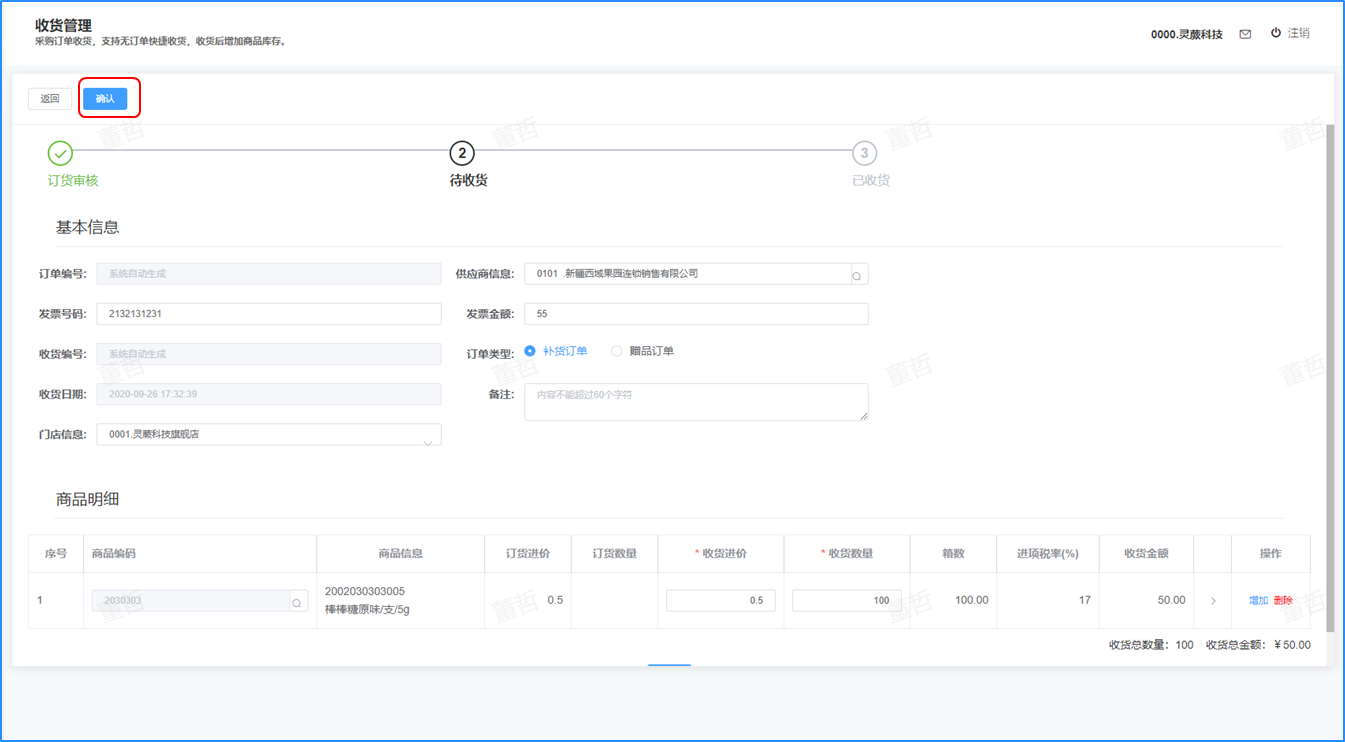 3. 点击【审核】,弹出审核窗口。 4. 点击【确定】,收货单审核通过。 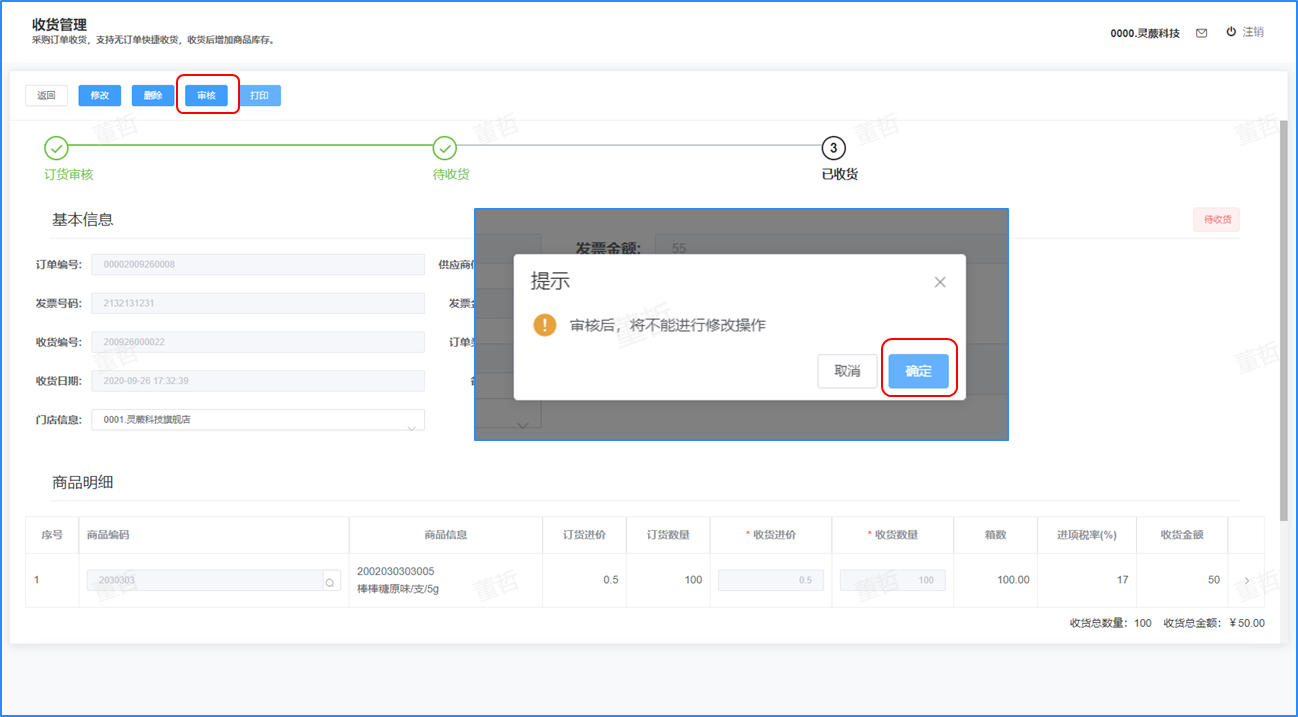 ## ERP小程序-门店收货-功能介绍 门店收货就是在门店小程序中对通过审核的订货单进行确认已收到货。 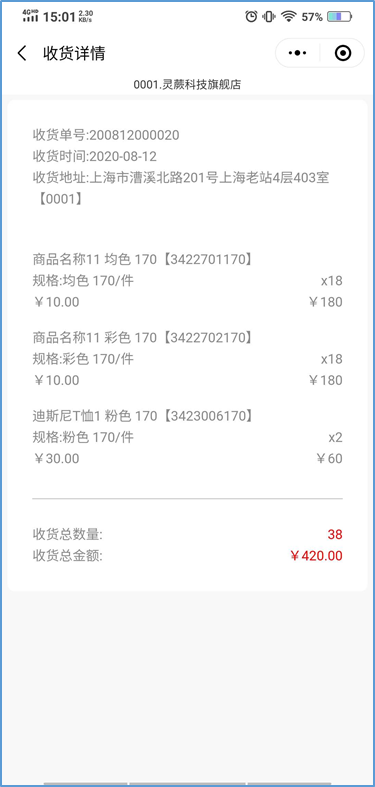 ### 功能路径 ERP小程序->采购->门店收货 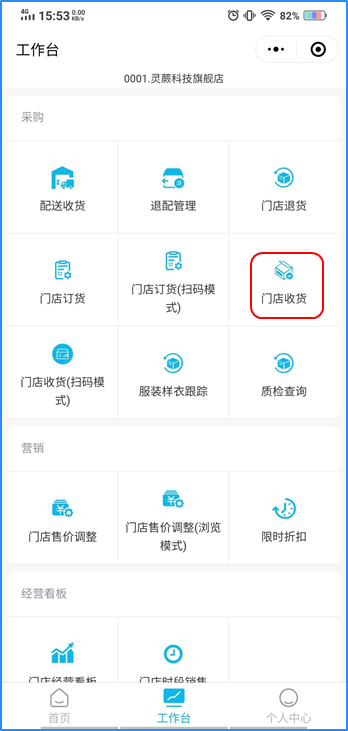 ### 操作流程-快捷收货 1. ERP小程序中进入门店收货页,点击【快捷收货】按钮。 2. 输入供应商编码后点击【搜索图标】,搜索供应商。 3. 找到并点击需要的供应商。 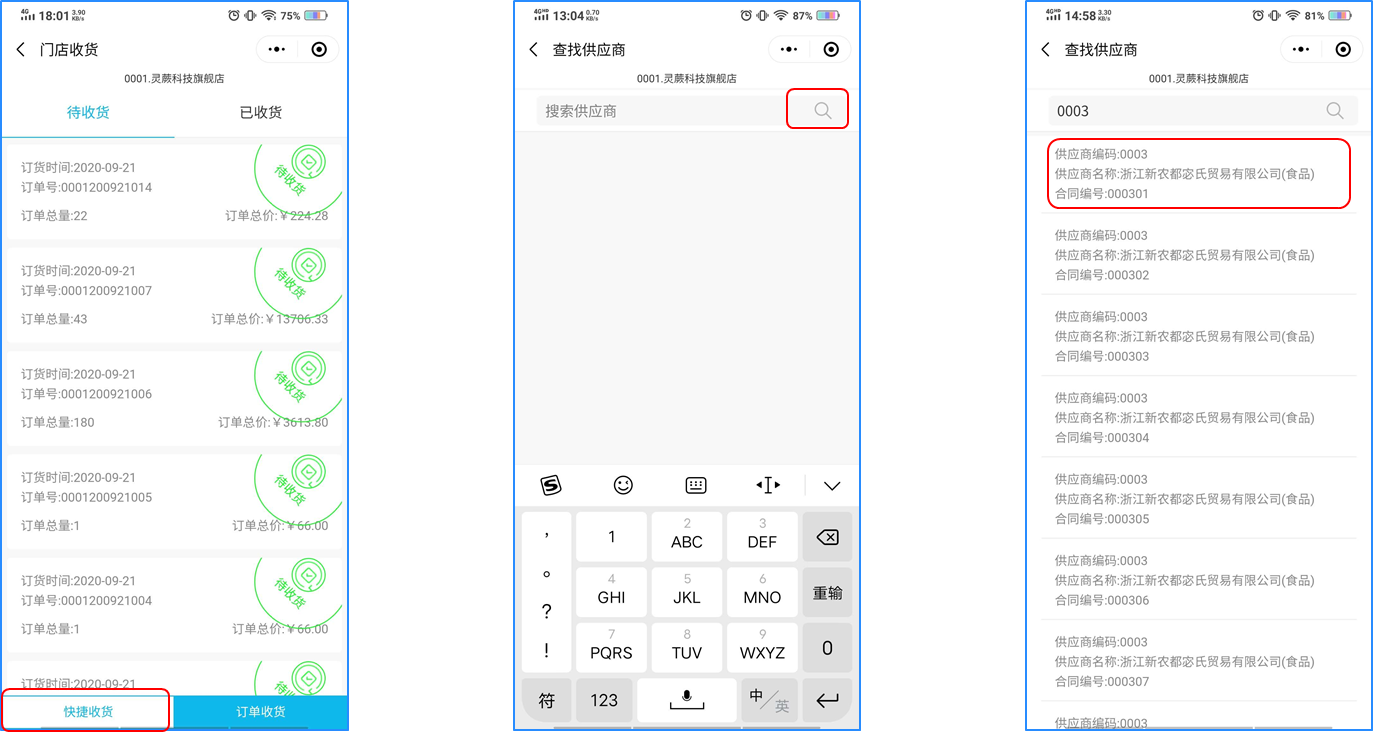 4. 输入该供应商下商品的商品条码,点击【搜索图标】。 5. 确认商品和数量后点击【去提交收货单】跳转至收货单详情。 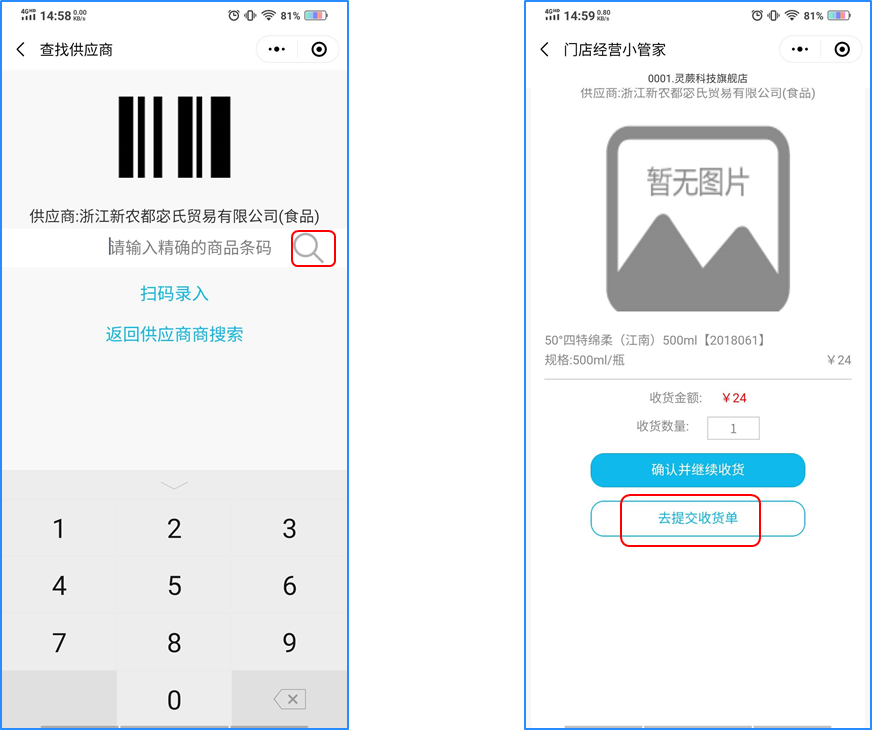 6. 确认收货单详情无误后点击下方【提交收货单】。 7. 点击【确定】按钮,收货单提交成功。 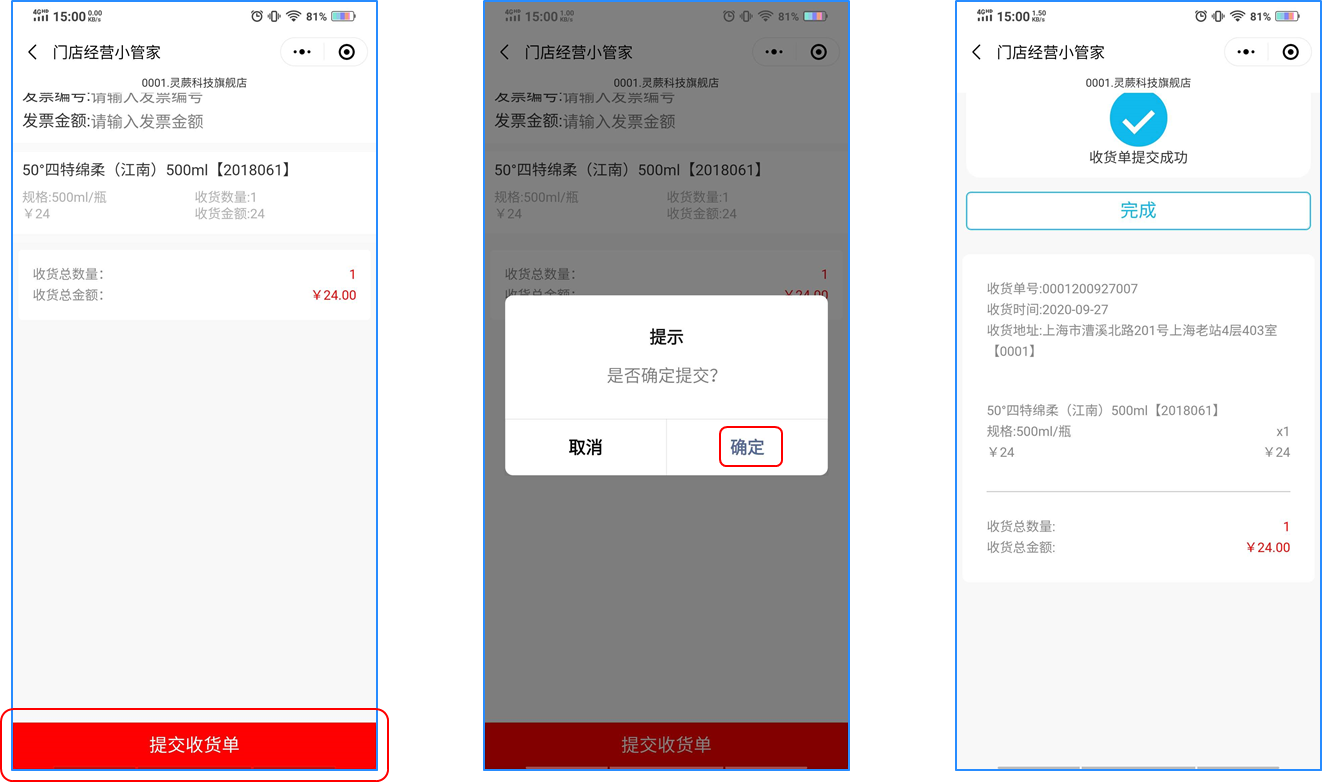 ### 操作流程-订单收货 1. ERP小程序中进入门店收货页,点击【订单收货】按钮。 2. 点击【手动输入】按钮。 3. 在输入框中输入订单号,再点击【搜索图标】按钮。 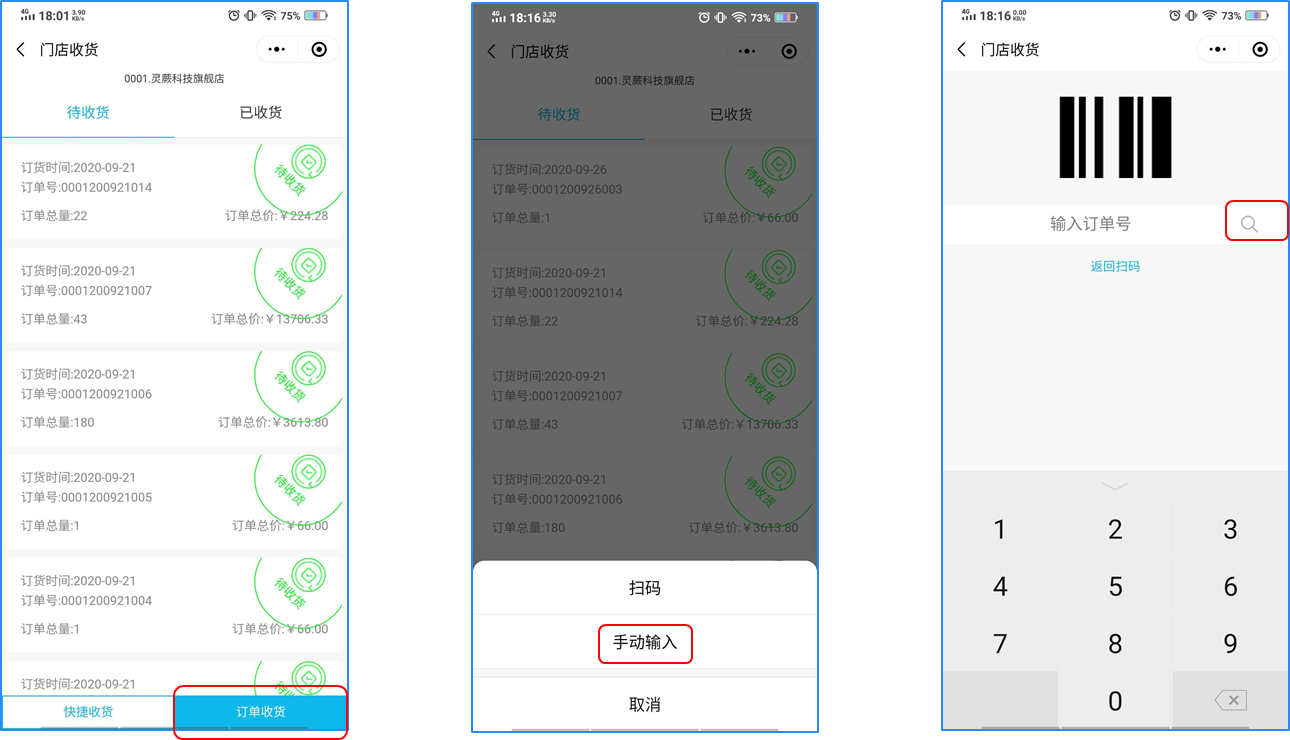 4. 确认收货单后点击【提交收货单】按钮。 5. 点击【确定】,跳转至收货单详情页并显示收货单提交成功。 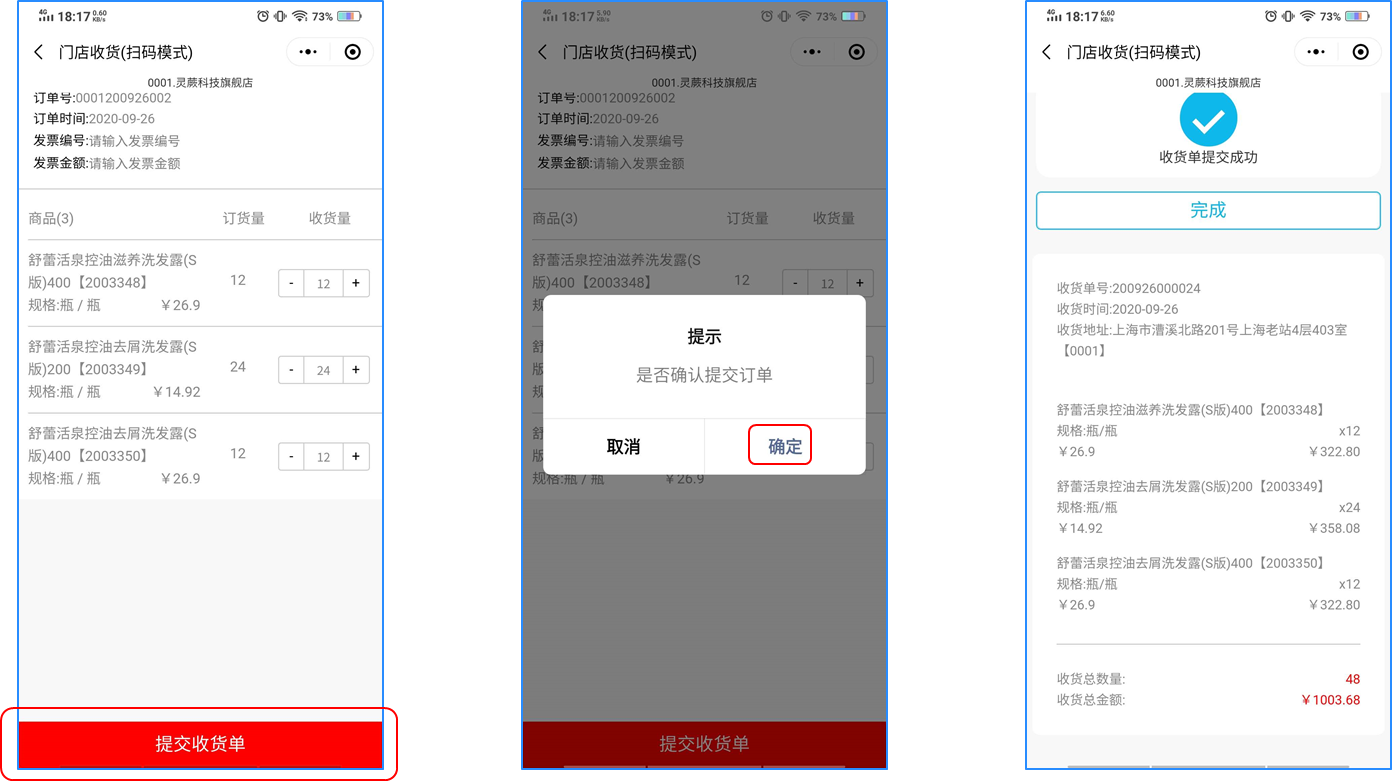 ### 操作流程-订单收货(扫码) 1. ERP小程序中进入门店收货页,点击【订单收货】按钮。 2. 点击【扫码】按钮进入扫码页面对订单条码进行扫描。 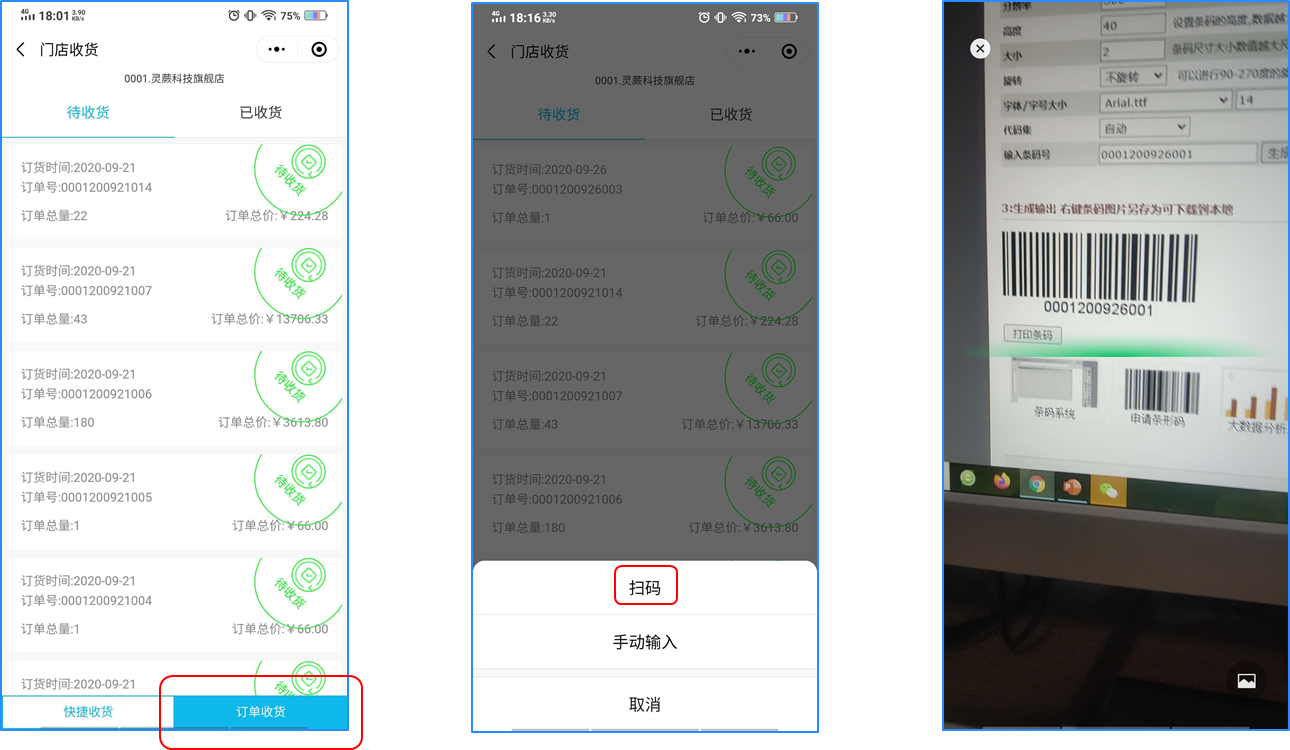 3. 扫出收货单后点击【提交收货单】按钮。 4. 点击【确定】,跳转至收货单详情页并显示收货单提交成功。 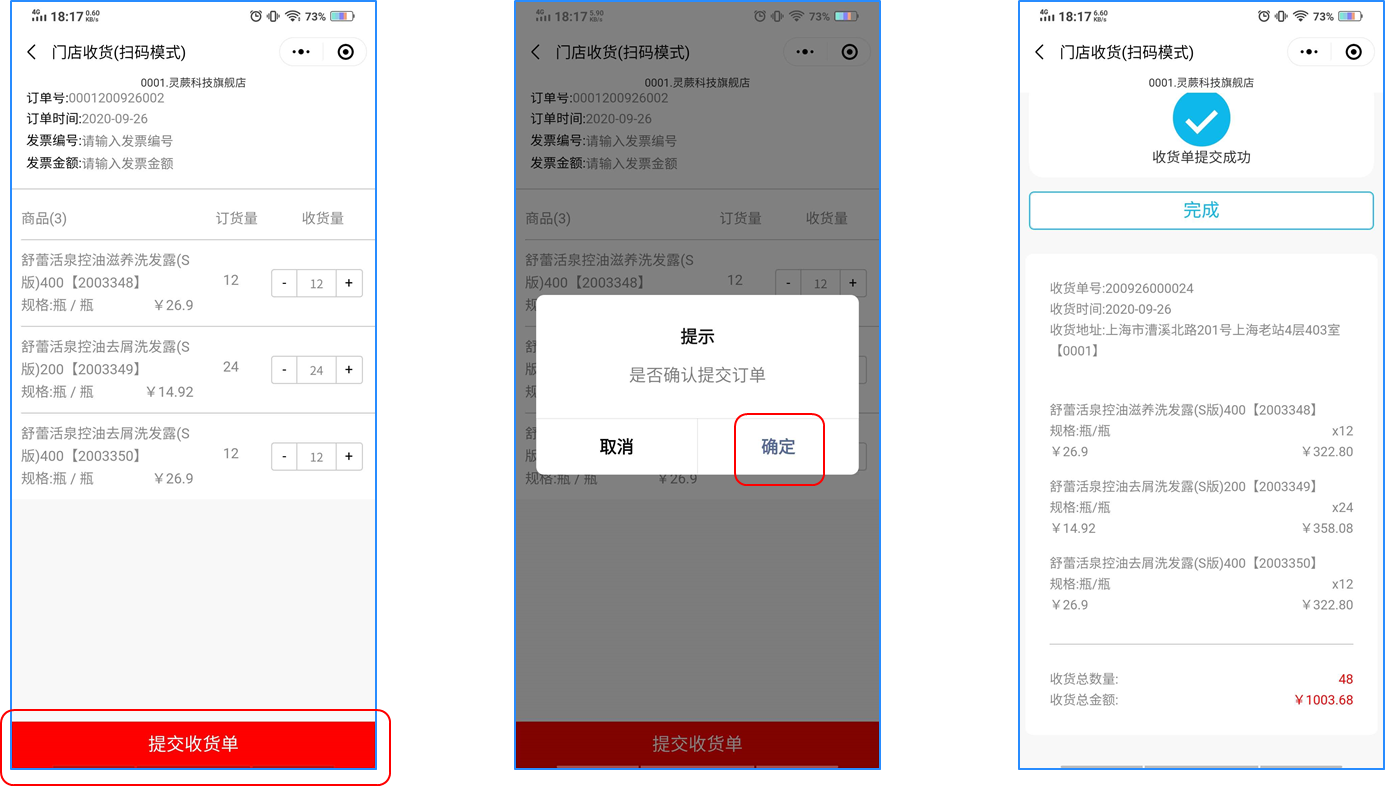
领锋智能
2021年12月6日 15:09
转发文档
收藏文档
上一篇
下一篇
手机扫码
复制链接
手机扫一扫转发分享
复制链接
Markdown文件
PDF文档(打印)
分享
链接
类型
密码
更新密码