灵风云-下载中心
APOS收银系统
Window平台(APOS)
APOS.8.26.202.17.DBA030.版本发布
APOS.8.25.702.16.DBA029.版本发布
APOS.8.24.621.15.DBA028.版本发布
APOS.8.23.1113.14.DBA027.版本发布
APOS.8.23.604.13.DBA026.版本发布
APOS.8.22.1220.12.DBA025.版本发布
APOS.8.22.707.11.DBA024.版本发布
APOS.8.22.110.10.DBA023.版本发布
APOS.8.21.802.9.DBA022.版本发布
APOS.8.21.312.8.DBA021.版本发布
订单监控打印插件
Window平台(订单监控)
如何安装查看和启动监听打印服务
1.0.1.DB210824(2021-8-24)
1.0.1.DB220804(2022-8-4)
1.0.1.DB220830(2022-8-30)
1.0.1.DB220906(2022-9-6)
电子秤自动传秤插件
Window平台(电子秤)
1.0.1.DB220601(2022-6-1)
1.0.1.DB210729(2021-7-29)
1.0.1.DB220711(2022-7-11)
1.0.1.DB220808(2022-8-8)
厨打商品打印插件
KitchenGoodsPrint.v1.0.0.4.版本发布
KitchenPrint.v1.2024.512.1.版本发布(厨打商品服务)
移动收银POS系统
安卓平台(POS)
CloudMPos.移动POS下载
BDE安装包下载
PrintServer本地打印插件
本地打印服务程序安装
如何新增和设计打印标签
肉类交易打印服务
肉类交易打印服务安装
打印终端配置
本文档使用 MrDoc 发布
-
+
首页
如何安装查看和启动监听打印服务
## 如何安装查看和启动监听打印服务 1.下载小票打印服务文件:[http://pos.linkfern.com/Update/SOMPrint_1_0_1_DB220907.zip](http://pos.linkfern.com/Update/SOMPrint_1_0_1_DB220907.zip) 2.解压到本机电脑的目录文件夹下(自己创建) 3.安装jdk,配置环境变量 3.1) 安装jdk1.8, 32位版本 3.2) 配置环境变量: ``` 增加系统变量JAVA_HOME,变量值:jdk安装文件目录 编辑Path变量,增加%JAVA_HOME%\bin ``` 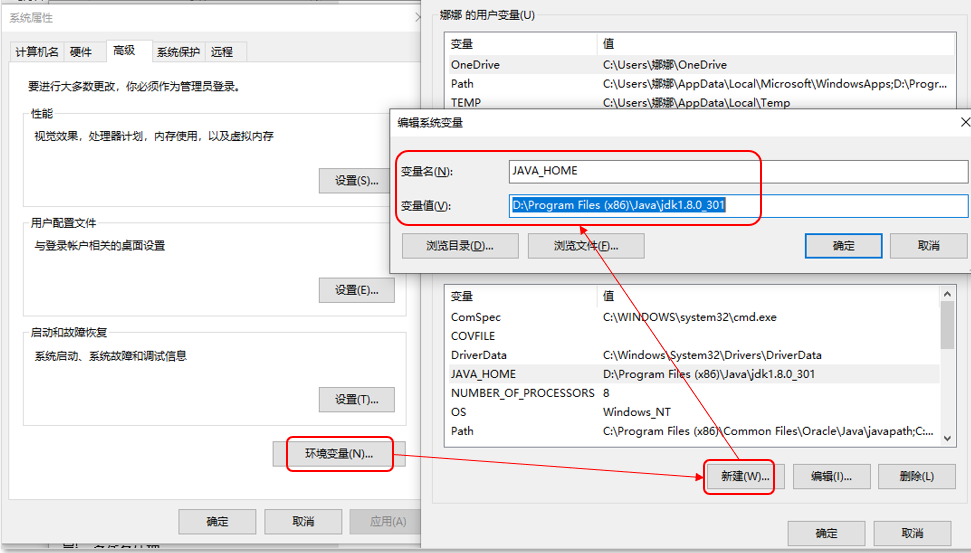 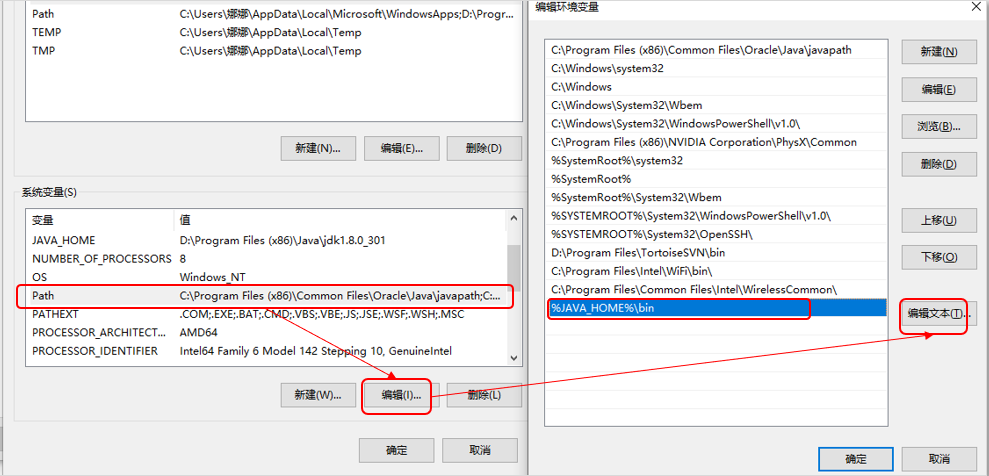 3.进入文件夹运行 install.bat 安装服务,会生成 startup.bat,startup.vbs 脚本,并且自动配开机启动 4.启动打印程序:双击 startup.vbs 程序即可启动小票打印服务 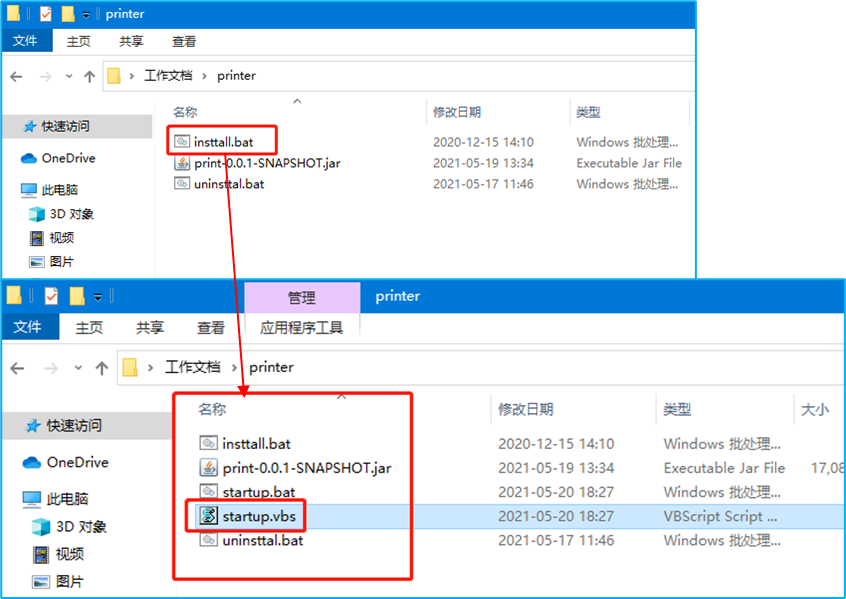 ## 如何查看和启动监听打印服务 5.启动打印服务成功后,可在电脑桌面右下角查看程序图标是否显示来判断打印服务是否在运行中 6.访问:[http://localhost:9898/index.html](http://localhost:9898/index.html) ,点击 Printing 查看打印样例 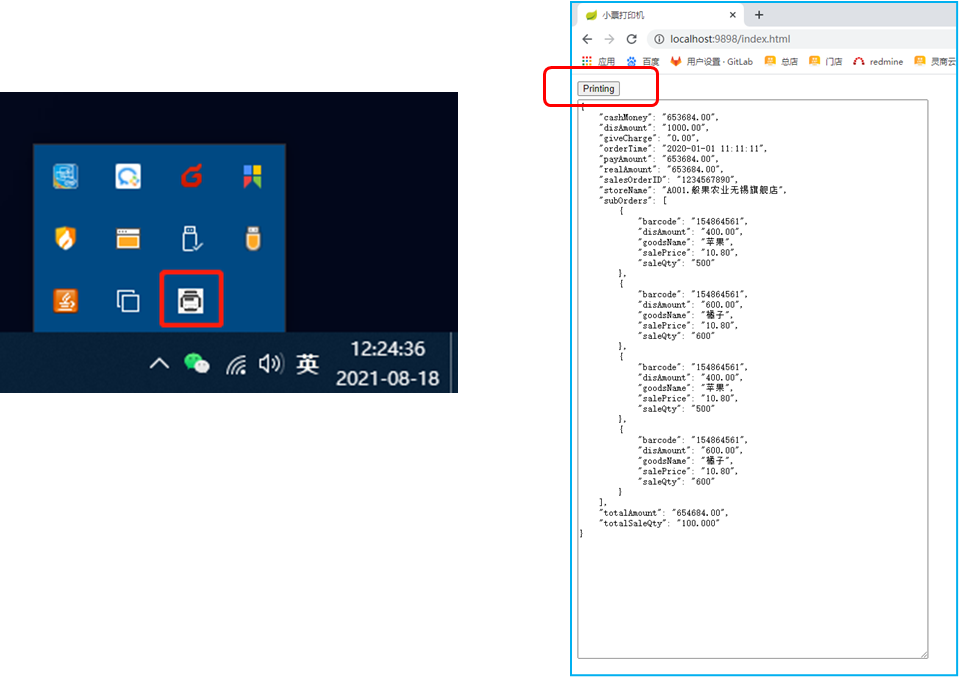 ## 如何查看和启动监听打印服务 7.若需手动快捷开启打印服务,可创建打印服务快捷方式到电脑桌面 8.选中 startup.vbs 点击鼠标右键,选择发送到桌面快捷方式,可在电脑桌面上看到 9.每次手动启动打印服务就双击此快捷方式图标即可 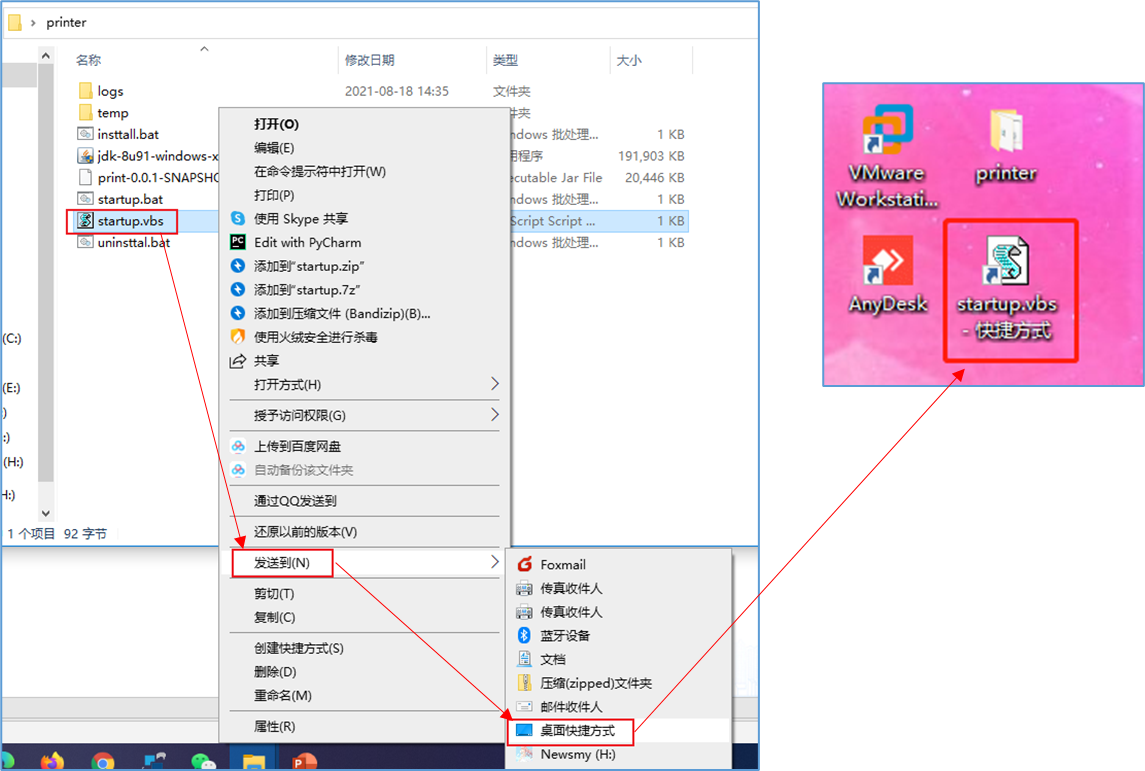 ## 如何查看和启动监听打印服务 10.若需电脑开机自动启动打印服务则需设置打印服务为开机启动项 11.使用鼠标右键,点击 Windows 10 的开始菜单,在弹出的菜单栏中选择点击“运行(R)”,或者使用“win+R”的快捷键打开运行界面 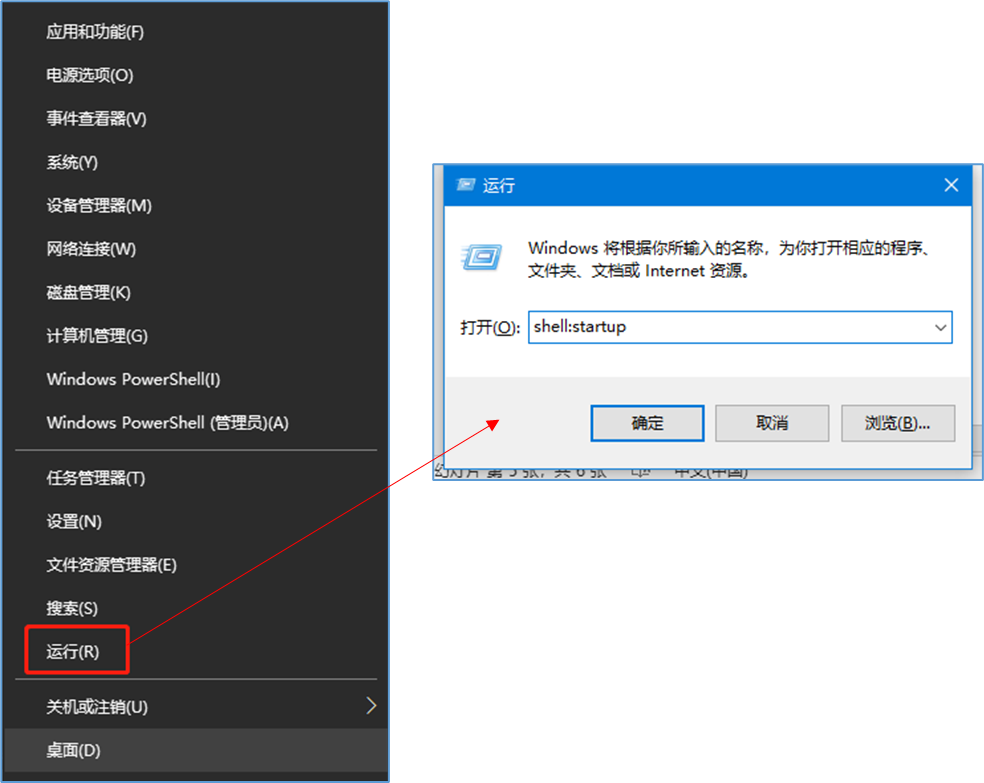 ## 如何查看和启动监听打印服务 12.在运行界面的打开后面输入“shell:startup”,点击确定或着按回车键进入开机自启动项文件夹 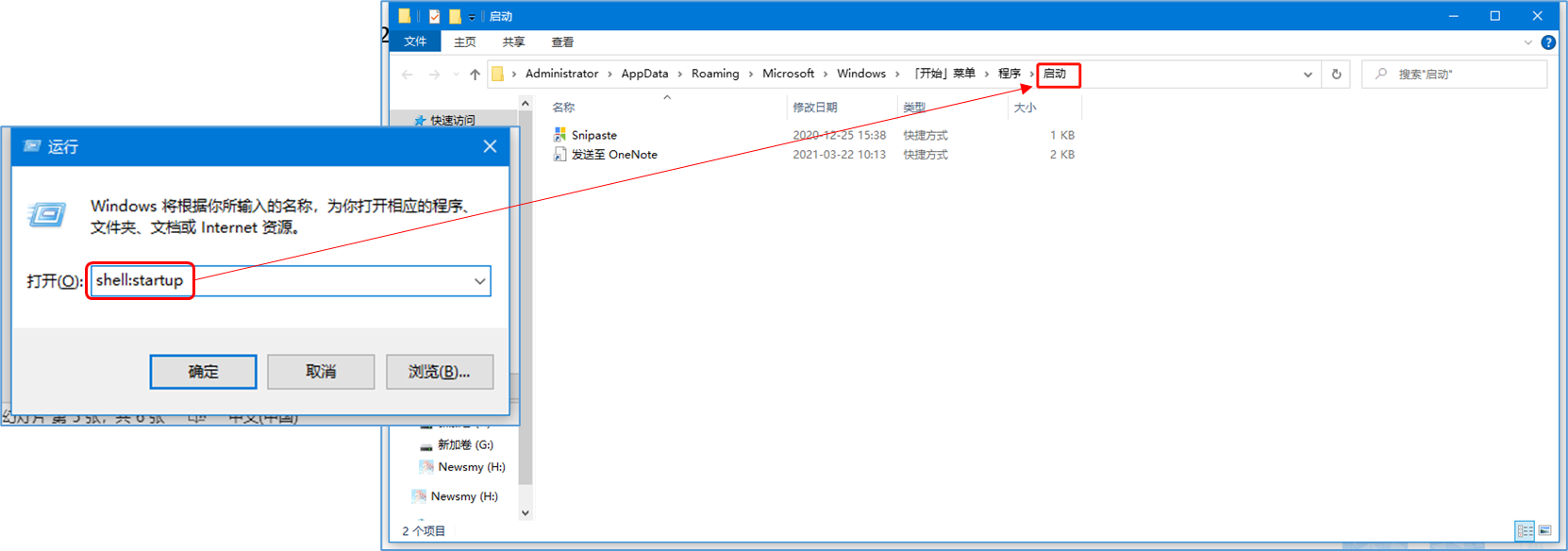 ## 如何查看和启动监听打印服务 13.此时将需要开机自启动的程序快捷键拖动到该文件夹内开机后将会自动运行 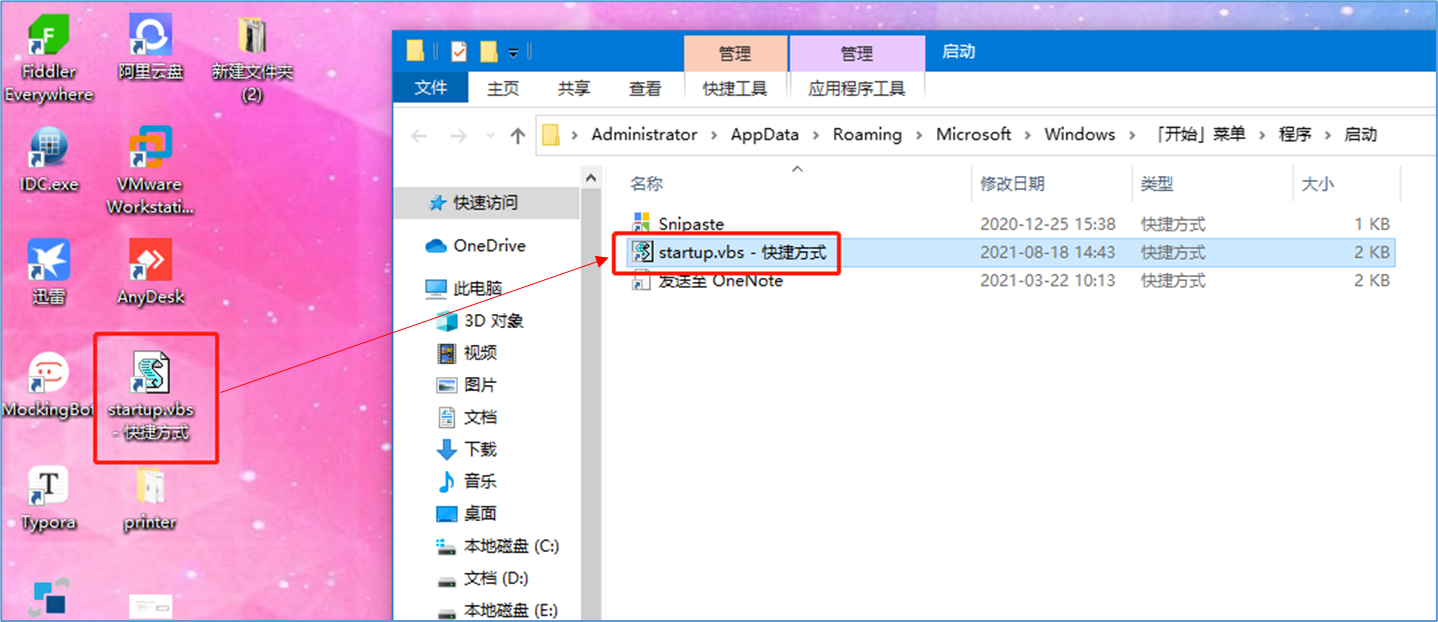
领锋智能
2022年10月20日 14:47
转发文档
收藏文档
上一篇
下一篇
手机扫码
复制链接
手机扫一扫转发分享
复制链接
Markdown文件
PDF文档(打印)
分享
链接
类型
密码
更新密码