灵风云-下载中心
APOS收银系统
Window平台(APOS)
APOS.8.26.202.17.DBA030.版本发布
APOS.8.25.702.16.DBA029.版本发布
APOS.8.24.621.15.DBA028.版本发布
APOS.8.23.1113.14.DBA027.版本发布
APOS.8.23.604.13.DBA026.版本发布
APOS.8.22.1220.12.DBA025.版本发布
APOS.8.22.707.11.DBA024.版本发布
APOS.8.22.110.10.DBA023.版本发布
APOS.8.21.802.9.DBA022.版本发布
APOS.8.21.312.8.DBA021.版本发布
订单监控打印插件
Window平台(订单监控)
如何安装查看和启动监听打印服务
1.0.1.DB210824(2021-8-24)
1.0.1.DB220804(2022-8-4)
1.0.1.DB220830(2022-8-30)
1.0.1.DB220906(2022-9-6)
电子秤自动传秤插件
Window平台(电子秤)
1.0.1.DB220601(2022-6-1)
1.0.1.DB210729(2021-7-29)
1.0.1.DB220711(2022-7-11)
1.0.1.DB220808(2022-8-8)
厨打商品打印插件
KitchenGoodsPrint.v1.0.0.4.版本发布
KitchenPrint.v1.2024.512.1.版本发布(厨打商品服务)
移动收银POS系统
安卓平台(POS)
CloudMPos.移动POS下载
BDE安装包下载
PrintServer本地打印插件
本地打印服务程序安装
如何新增和设计打印标签
肉类交易打印服务
肉类交易打印服务安装
打印终端配置
本文档使用 MrDoc 发布
-
+
首页
打印终端配置
## 肉类交易终端配置说明 1、通过【会员卡券营销系统-基础-打印终端配置】进入终端配置模块 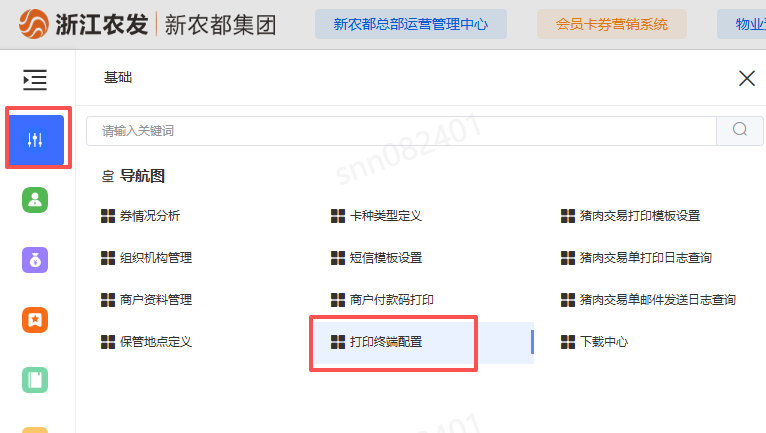 2、进入模块后,点击【新增】按钮进入新增详情页 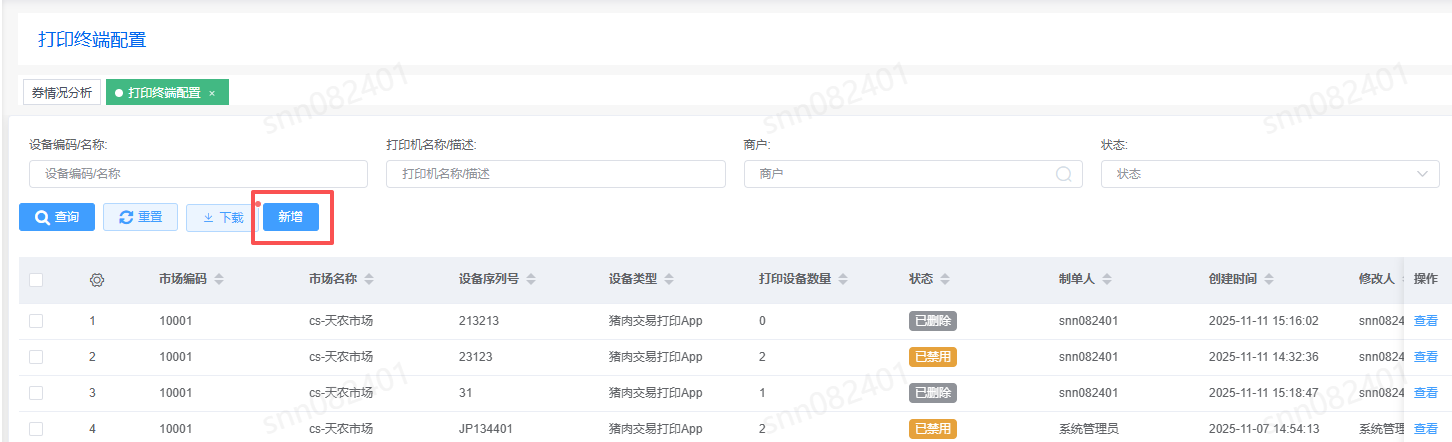 3、粘贴【肉类交易打印服务程序】中二维码的序列号到设备序列号中,选择设备市场、设备类型为猪肉交易打印APP,确认信息无误后,点击【保存】按钮 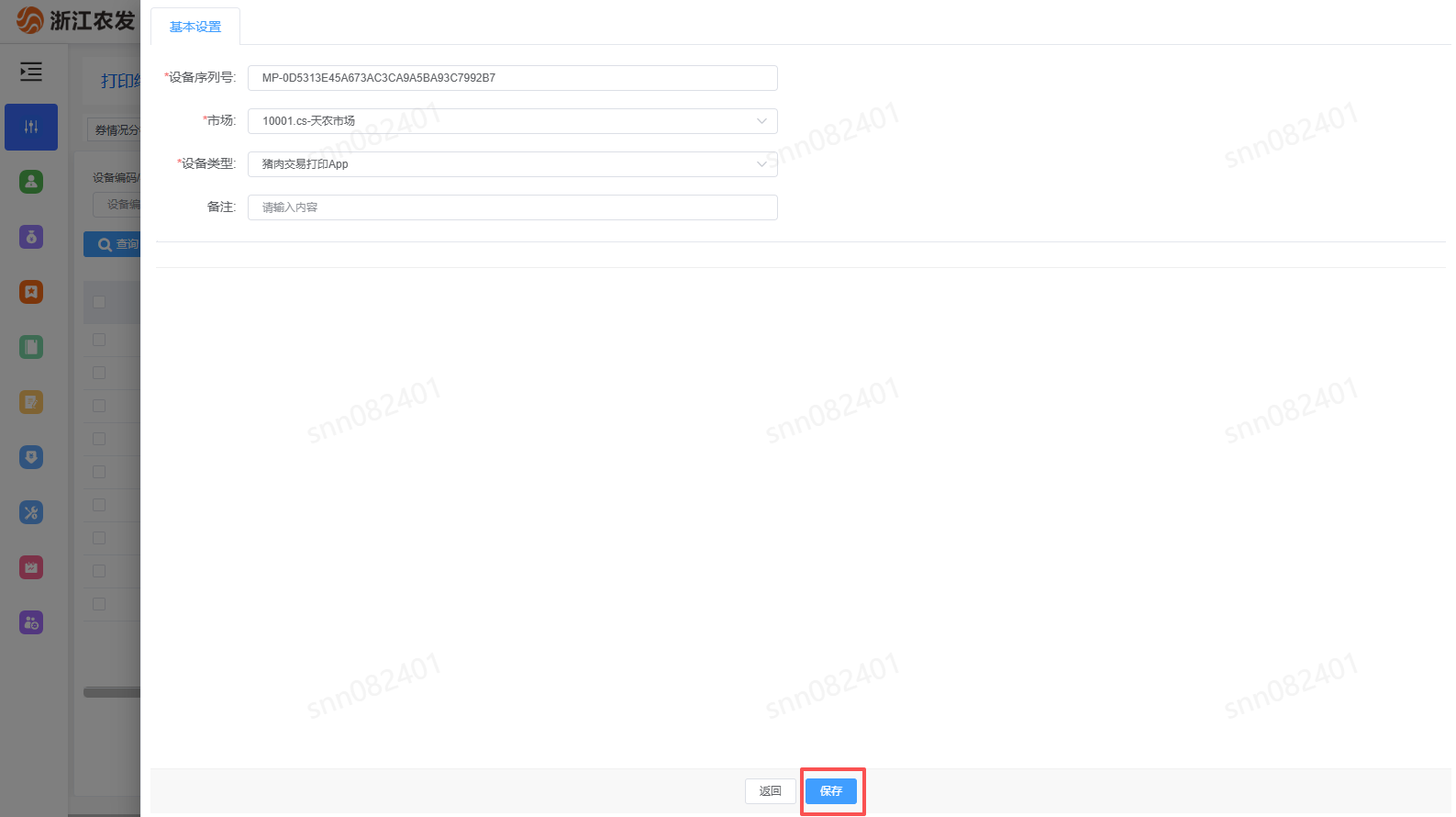 4、新增设备成功后,点击右侧的【+】号按钮,进行添加打印机设备 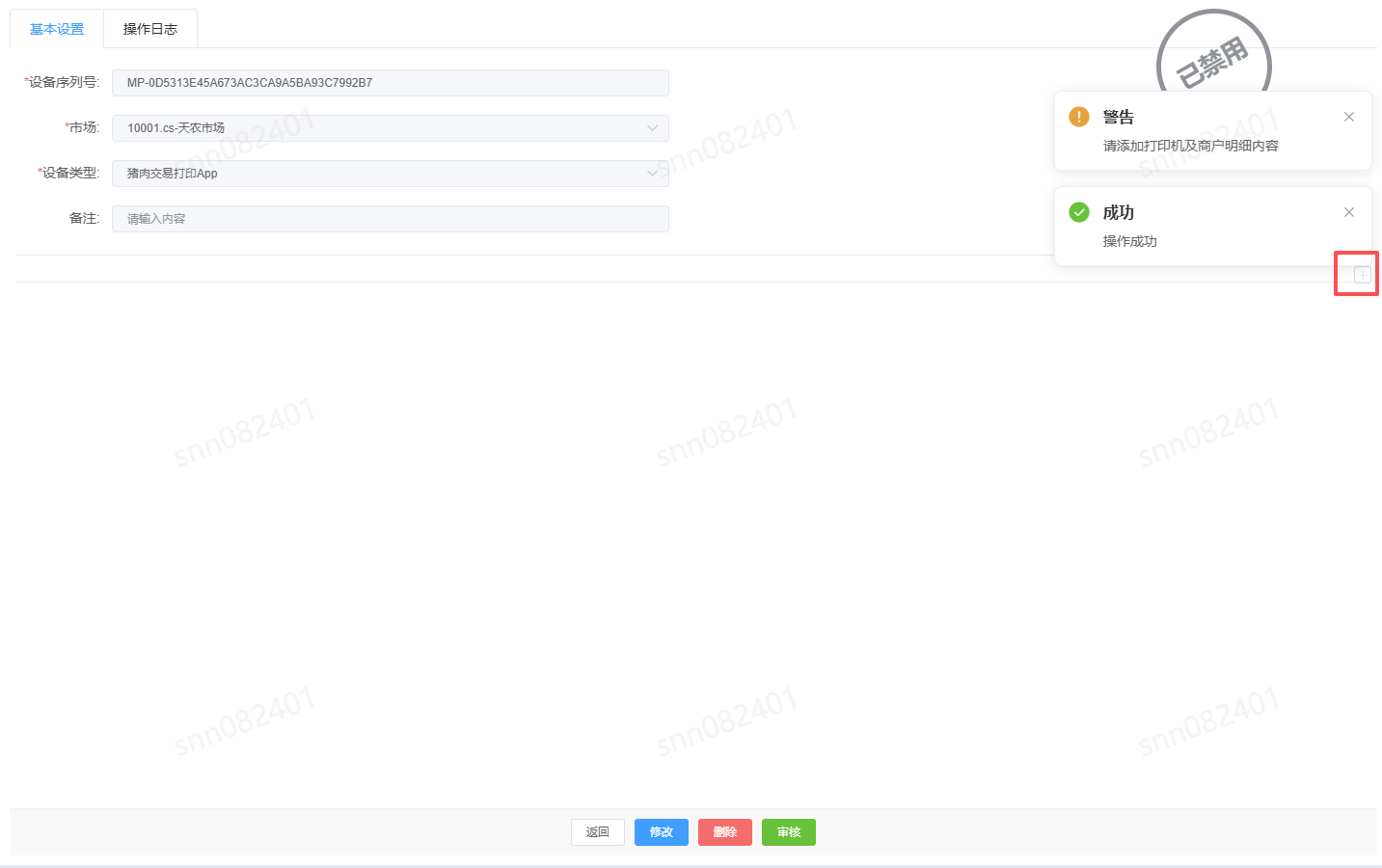 5、输入打印机描述名称后,点击【确定】按钮 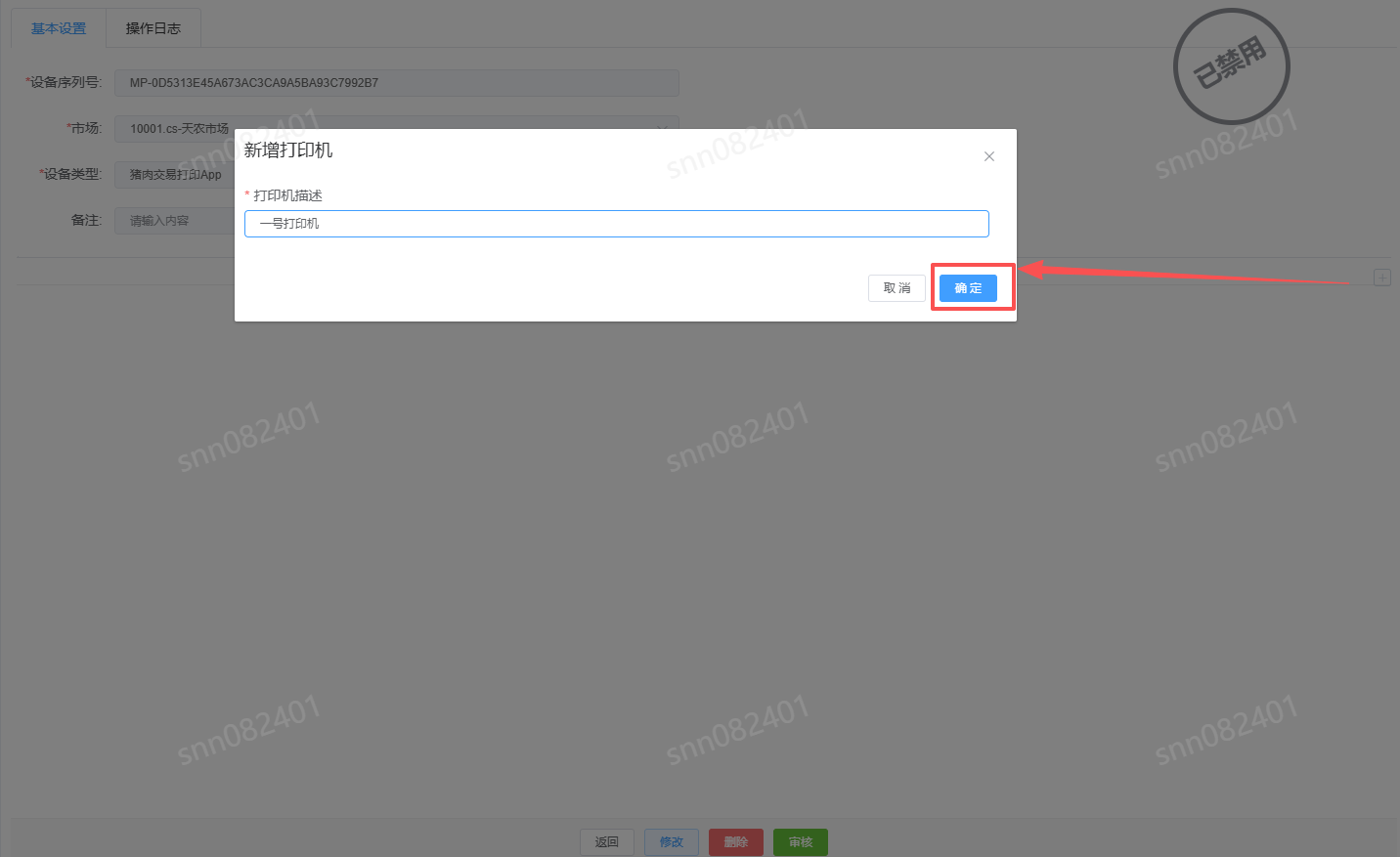 6、输入打印机名称、选择打印模版、选择商户所对应的会员,确认信息无误后,点击【保存】按钮完成新增打印机操作 说明: 1)打印机名称: 如果是本地打印机则根据【控制面板\所有控制面板项\设备和打印机】中对应打印机的型号名称填写; 如果是共享打印机名称需写打印机安装地址,例如:\\\\10.10.101.10\\EPSON 2)打印模版: 如果打印机是针式打印一联三等分则选择【猪肉交易打印-自定义纸张20X9.3】 如果打印机是A4打印纸则选择【猪肉交易打印-A4】 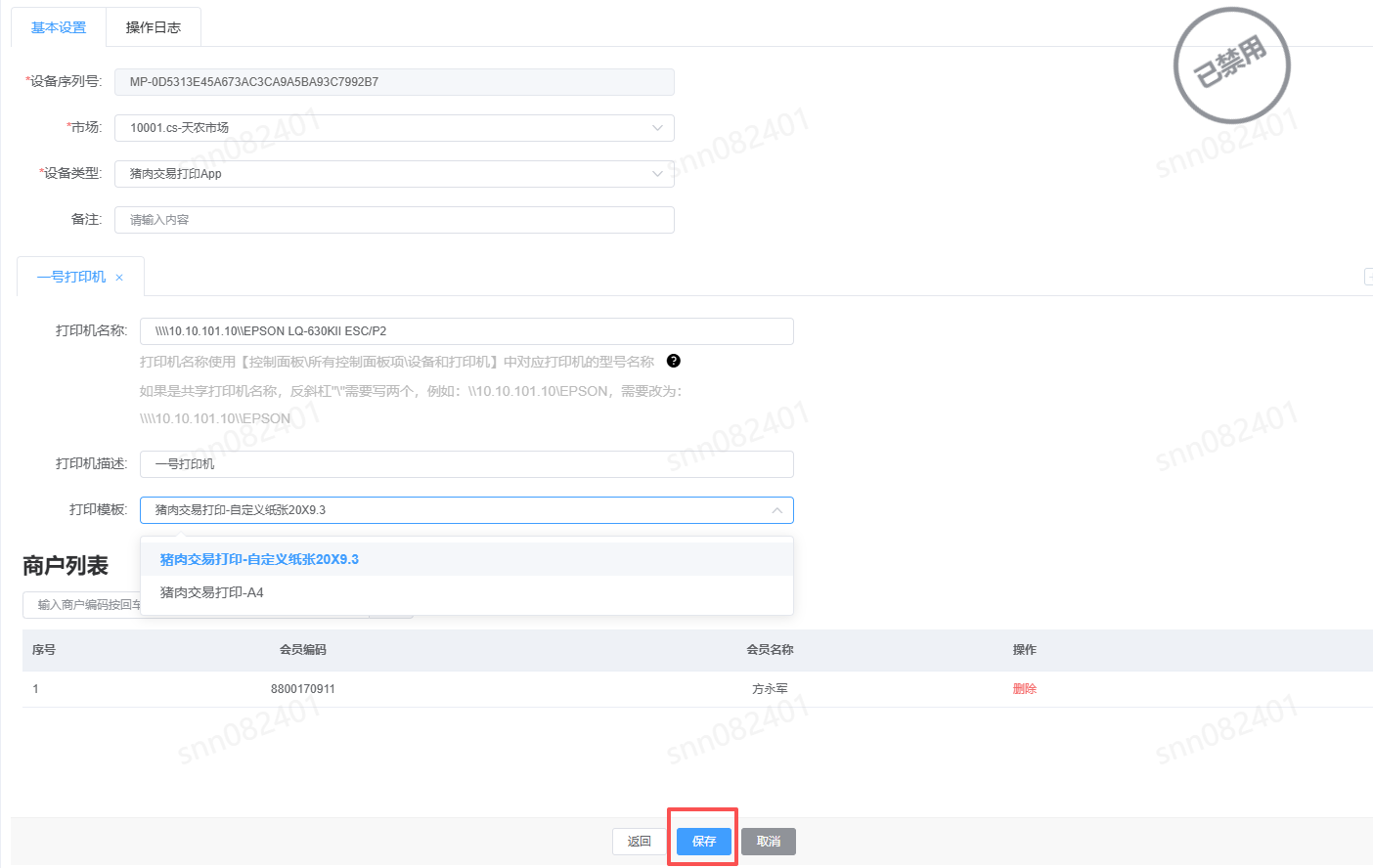 7、审查数据确认无误后,点击【审核】按钮启用该设备信息 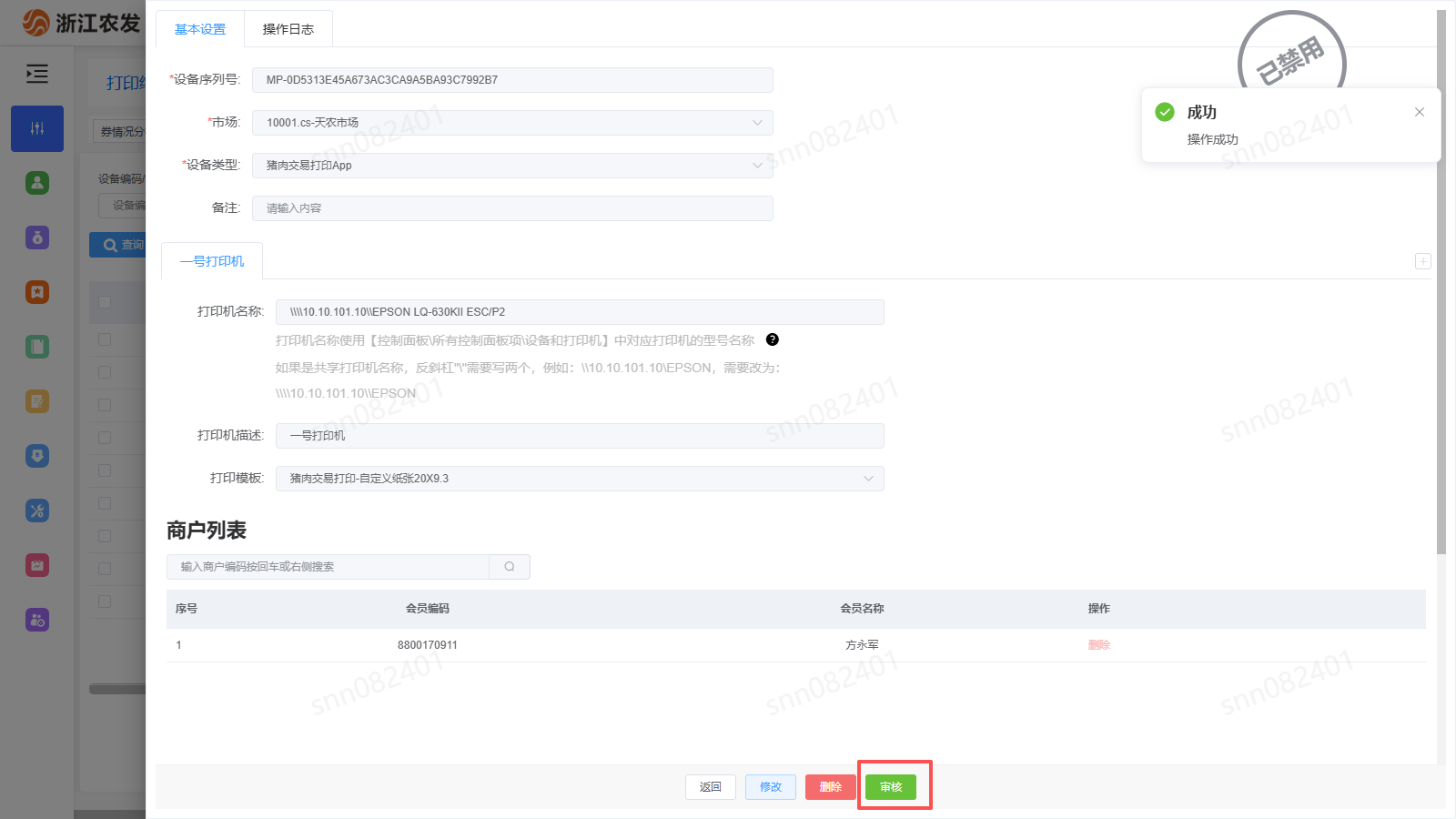 8、审核启用成功后【肉类交易打印服务程序】会最小化在工具栏上面 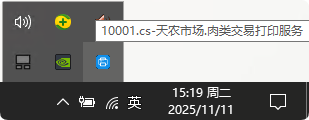
领锋智能
2025年11月12日 11:00
转发文档
收藏文档
上一篇
下一篇
手机扫码
复制链接
手机扫一扫转发分享
复制链接
Markdown文件
PDF文档(打印)
分享
链接
类型
密码
更新密码