灵风云-新零售门店收银
收银POS系统
交易处理
如何进行开单销售
如何录入会员信息
如何取消只支付部分金额的销售单(取消付款)
如何取消未付款的销售单(取消交易)
如何在销售单中删除商品
如何对正在交易中的销售单进行挂单
如何对挂单中的销售单进行解除挂单(解挂)
如何修改商品数量
如何设置商品数量
如何进行有小票退货
如何进行无小票退货
如何进行贵宾免单和退货(销售单转换)
如何设置不允许负库存销售
支付处理
如何进行现金收款
如何进行优惠券收款
如何进行会员储值余额收款
如何进行会员积分收款
如何进行聚合支付收款(微信、支付宝、翼支付、云闪付)
如何进行混合收款
如何进行会员储值余额退款
POS如何使用优惠券
POS如何使用抵扣券
折扣改价
如何对商品进行改价
如何对商品进行打折
如何进行整单打折
查询
如何查询商品信息
如何查询商品实时库存
如何查询收银小票
如何查询销售
如何查询会员信息
如何查询优惠券信息
如何查询会员储值卡余额
如何查看会员可参与活动/可用优惠券
打印
如何打印上一笔交易小票
如何重打印历史交易小票
如何打印收银汇总单
系统
如何修改收银员密码
如何在交易进行中打开钱箱
如何锁机
如何切换收银员
如何手工同步数据
如何查询操作日志
POS安装
APOSV8.0安装配置说明
如何安装配置POS机
如何初始化POS机
How to initialize POS
顶尖电子秤OS2X USB接口安装说明
如何复制并重新初始化POS机
POS更新说明
APOS.8.23.1113.14.DBA027更新界面
APOS.8.24.621.15.DBA028-更新说明-2024-08-29
APOS.8.25.702.16.DBA029-更新说明
POS后台配置
如何配置打印图片
自助POS
支付收款
如何使用UEPAY聚合支付收款
如何使用澳门通卡支付收款
如何使用澳门通条码支付收款
如何使用澳门通优惠券支付收款
如何使用会员储值支付付款
如何使用微信刷脸支付付款
如何使用扫呗聚合支付付款
如何配置自助POS系统
如何使用自助POS收银
移动POS
登录
收银-收银结算
收银-年卡打折
收银-商品打折
收银-商品改价
收银-收藏商品
收银-参与营销活动
收银-优惠券
退货
交易查询
收银日报
实收款录入
修改密码
设置-是否显示图片
设置-启用蓝牙打印
设置-更新
系统初始化
维护付款方式
微会员主扫收款码小程序
如何给商户绑定云音箱(后台PC端)
如何给商户绑定云音箱(管理版小程序端)
如何给商户解绑云音箱(管理版小程序端)
如何确定商户绑定的是哪个云音箱
如何下载商户付款码
如何批量打印商户付款码
出餐及排队
如何开启排队叫号出餐功能
本文档使用 MrDoc 发布
-
+
首页
如何安装配置POS机
安装收银机-功能介绍 根据商户规划的 POS 机台,配置实际安装 POS 设备相关的硬件参数信息,设置参数时需注意与实际环境 相匹配,通过分组规划区分不同的 POSINI 参数配置和 POS 硬件配置,实现管理不同配置的 POS 硬件和参 数,包括详细配置和分店关联机台。 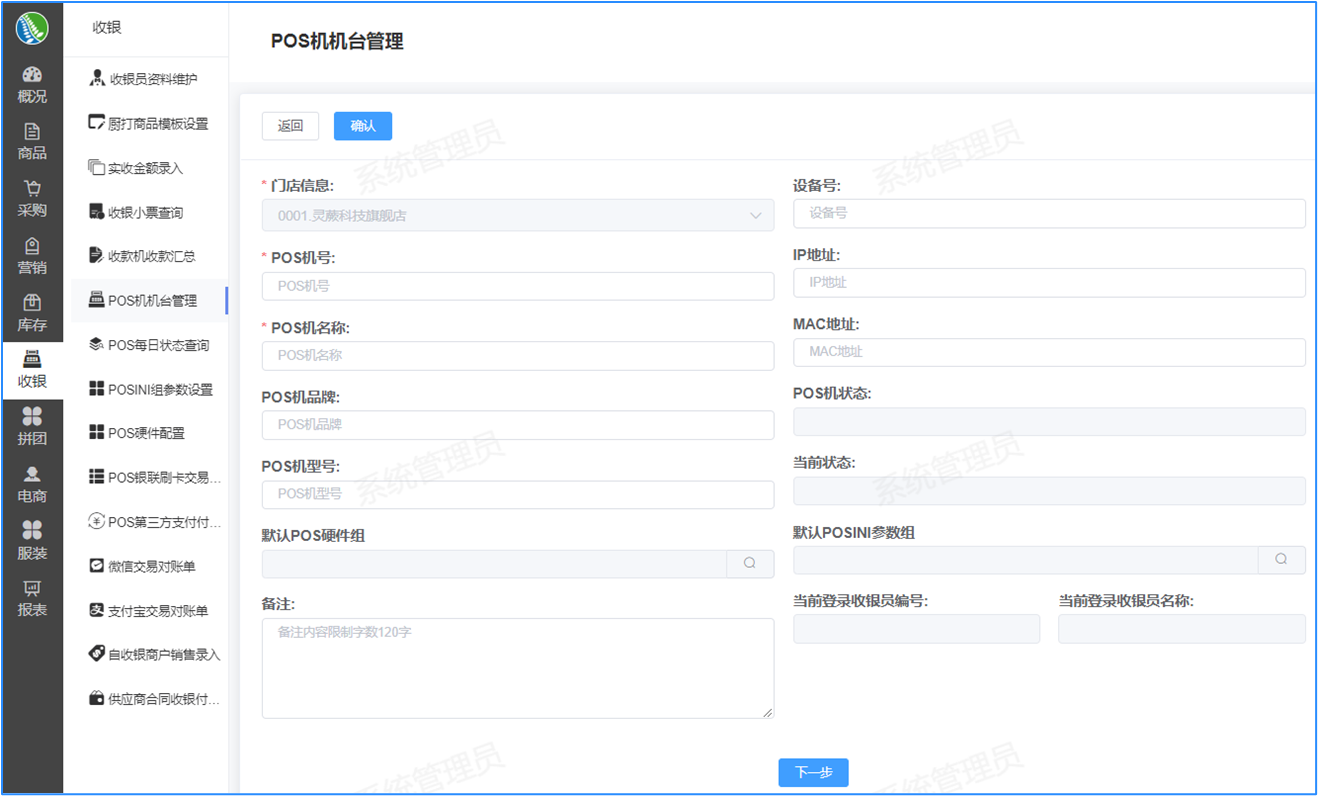 安装收银机-流程图 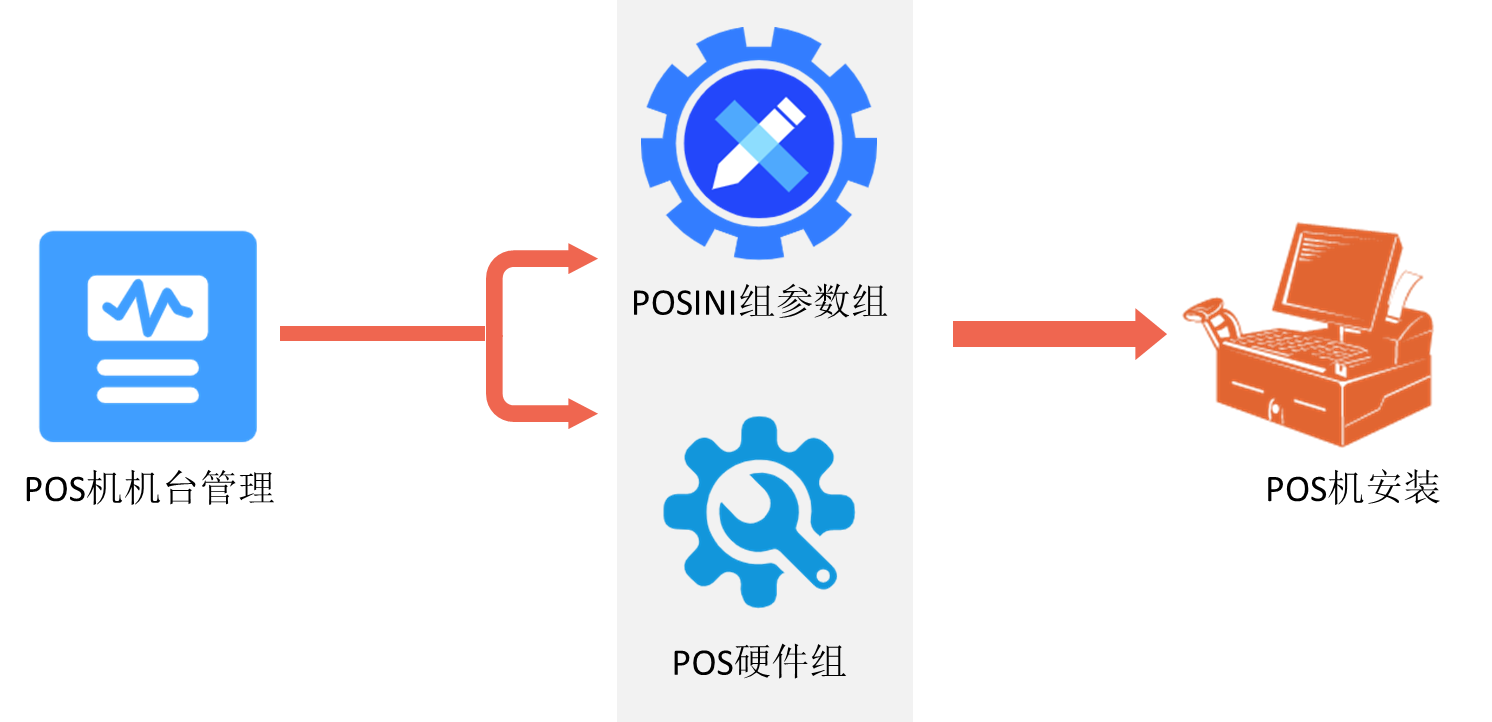新增收银机-功能路径 新增收银机-功能路径 新零售管理后台->收银->POS机机台管理 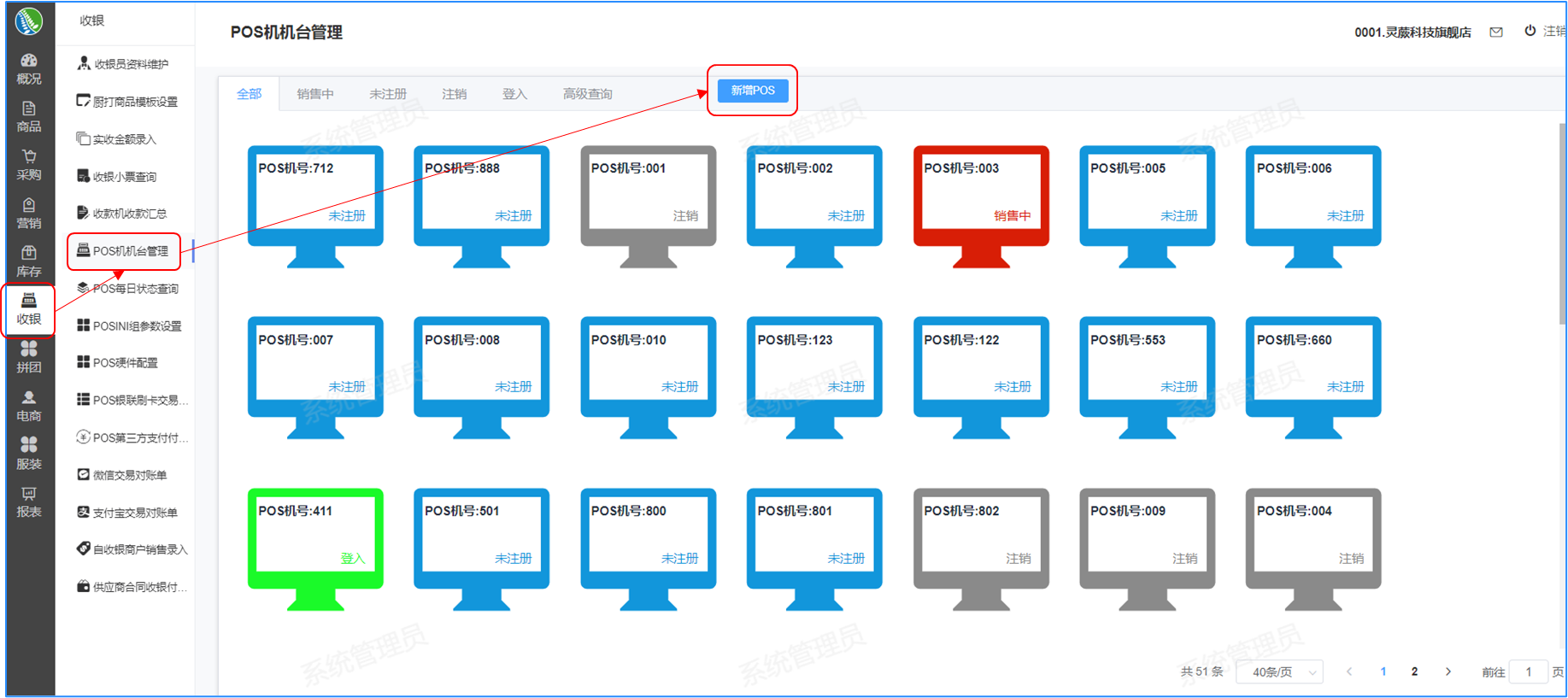 安装收银机-操作流程-创建收银机台 1.点击“新增POS”进入新增详情页。 2.根据系统提示输入POS机号、POS机名称等等。 3.选择默认POS硬件组合默认POSINI参数组。 4.点击“确认”保存POS机台资料。 注:“*”为必填项。 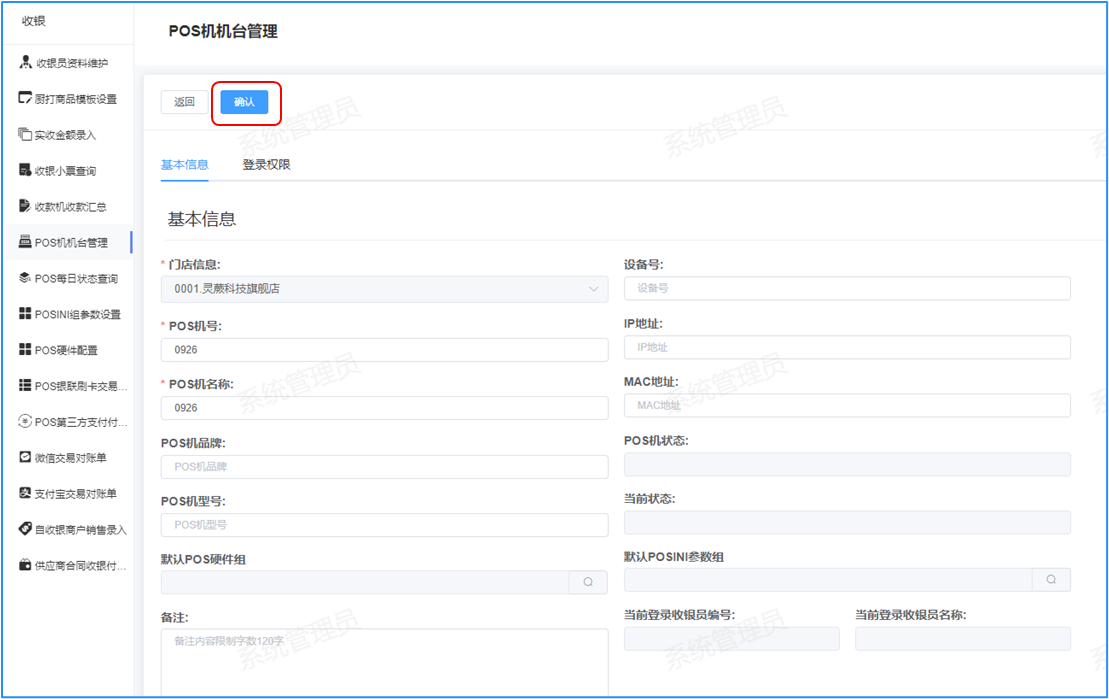 安装收银机-操作流程-配置POSINI参数组(可选步骤) 1.查询找到需要配置的分组,点击查看进入详情。 2.根据实际环境,配置分组中各参数项的参数值,在“关联机台”选项卡中双击选择分店。 3.点击放大镜查询新增的POS机台号,添加到关联机台中。 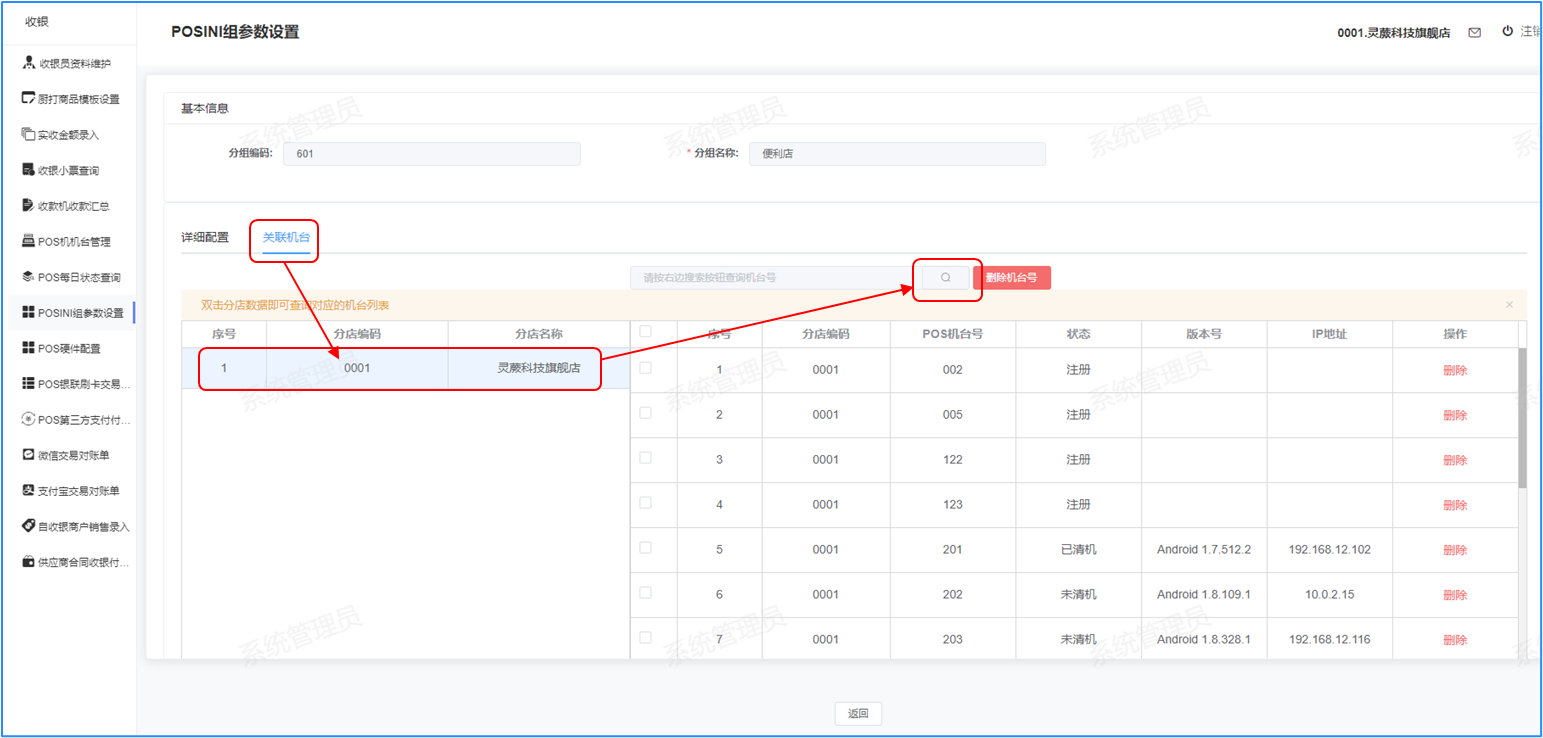 安装收银机-操作流程-配置POS硬件组(可选步骤) 1.查询找到需要配置的分组,点击查看进入详情。 2.根据实际环境,配置分组中各参数项的参数值,在“关联机台”选项卡中双击选择分店。 3.点击放大镜查询新增的POS机台号,添加到关联机台中。 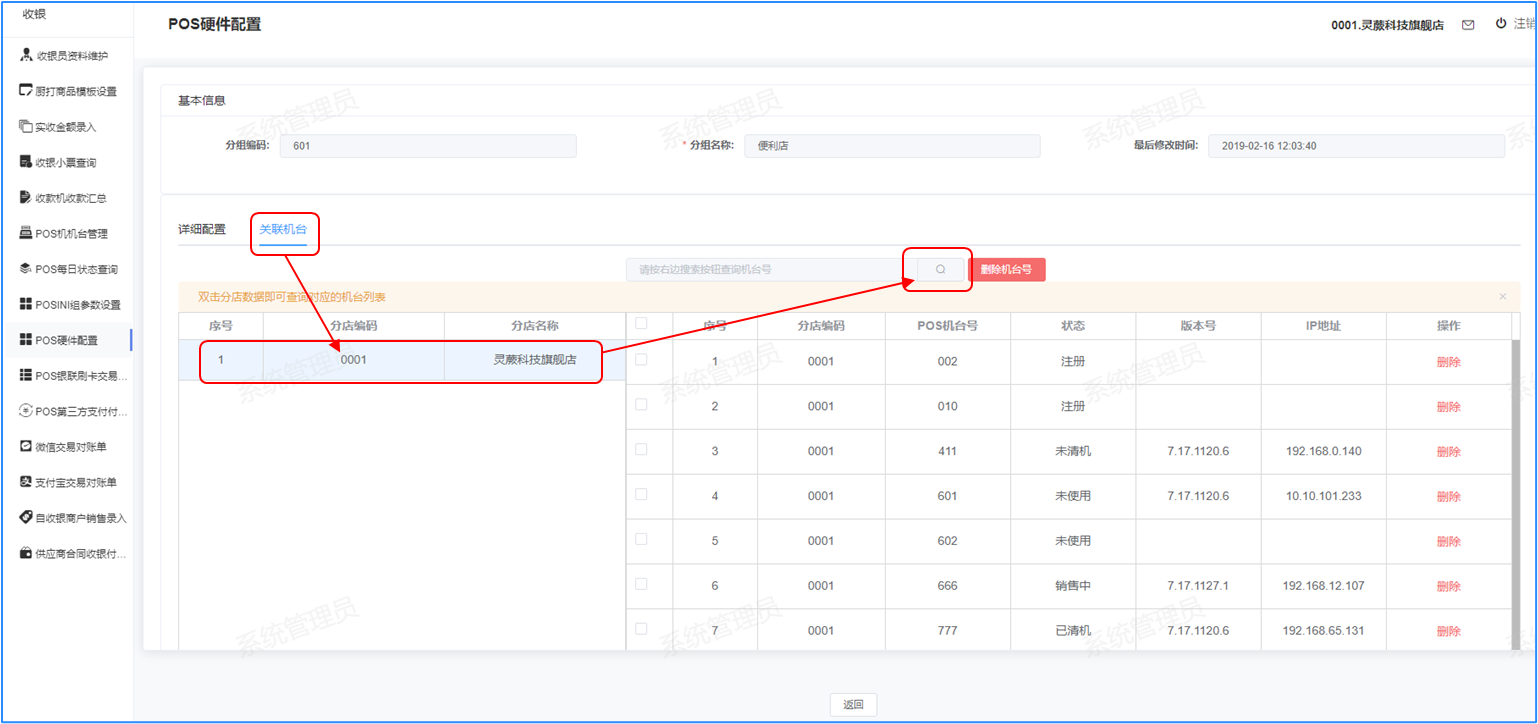 安装收银机-操作流程-POS程序安装 插入U盘,进入U盘的PosSetup目录; 进入PosSetup目录,双击运行setup.bat批处理程序; 选择【2.U盘安装】 等待执行完批处理的步骤之后出现语言选择窗口,选择需要的语言 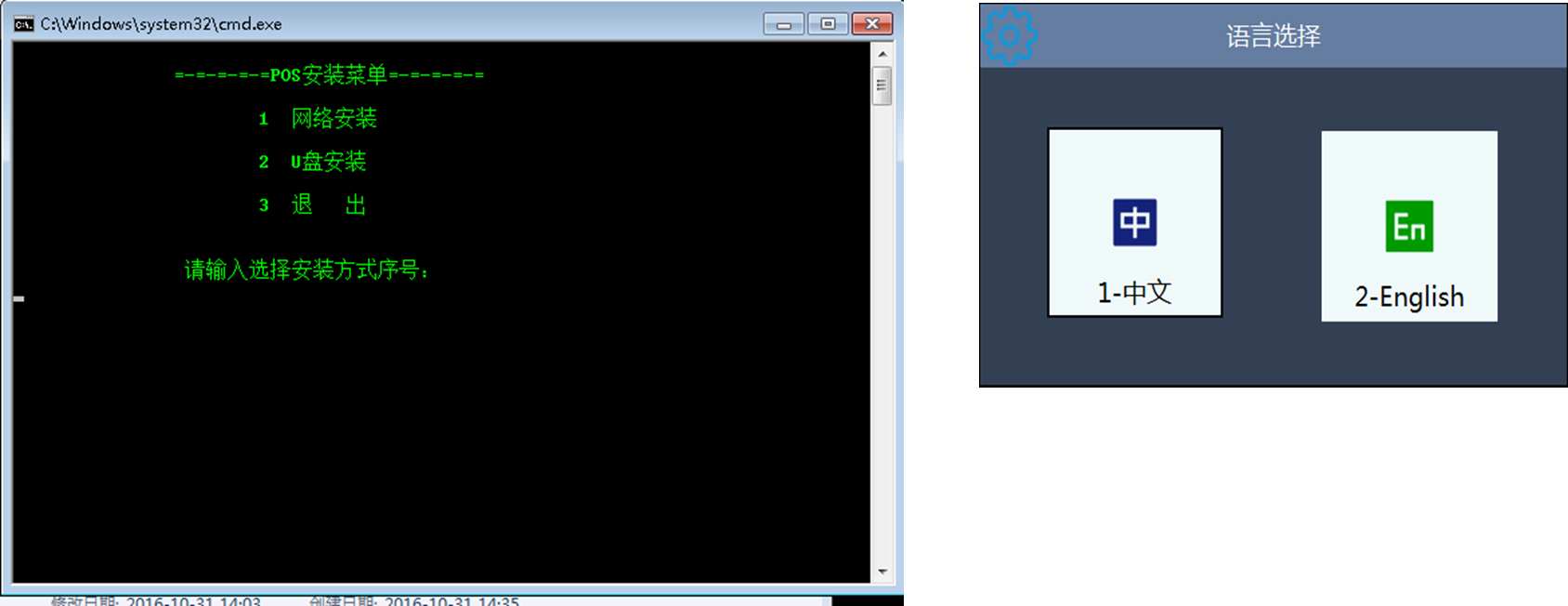 安装收银机-操作流程-POS程序安装 输入初始化要同步的信息,POS机号、门店编号,选HTTP方式、更新服务器地址 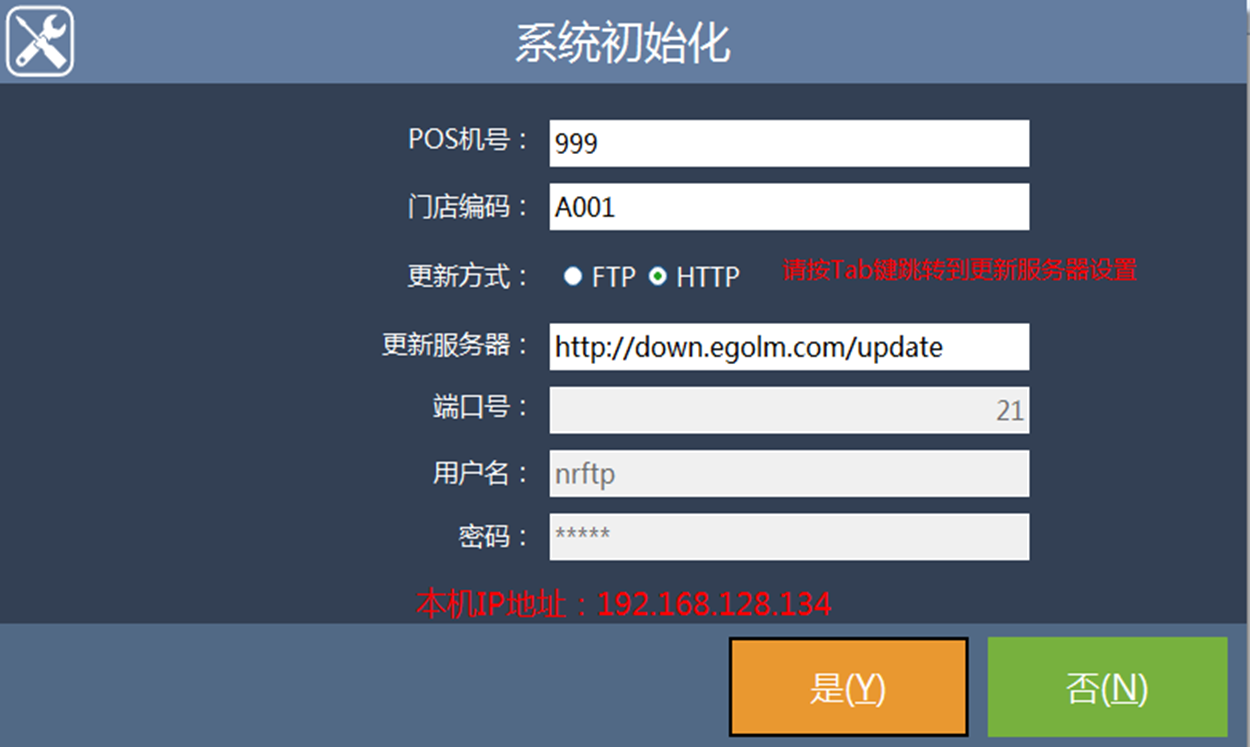 安装收银机-操作流程-POS程序安装 等待系统同步数据后会弹出是否要更新POS机器名称,选【是(Y)】,最后重启一下收银机,安装完毕。 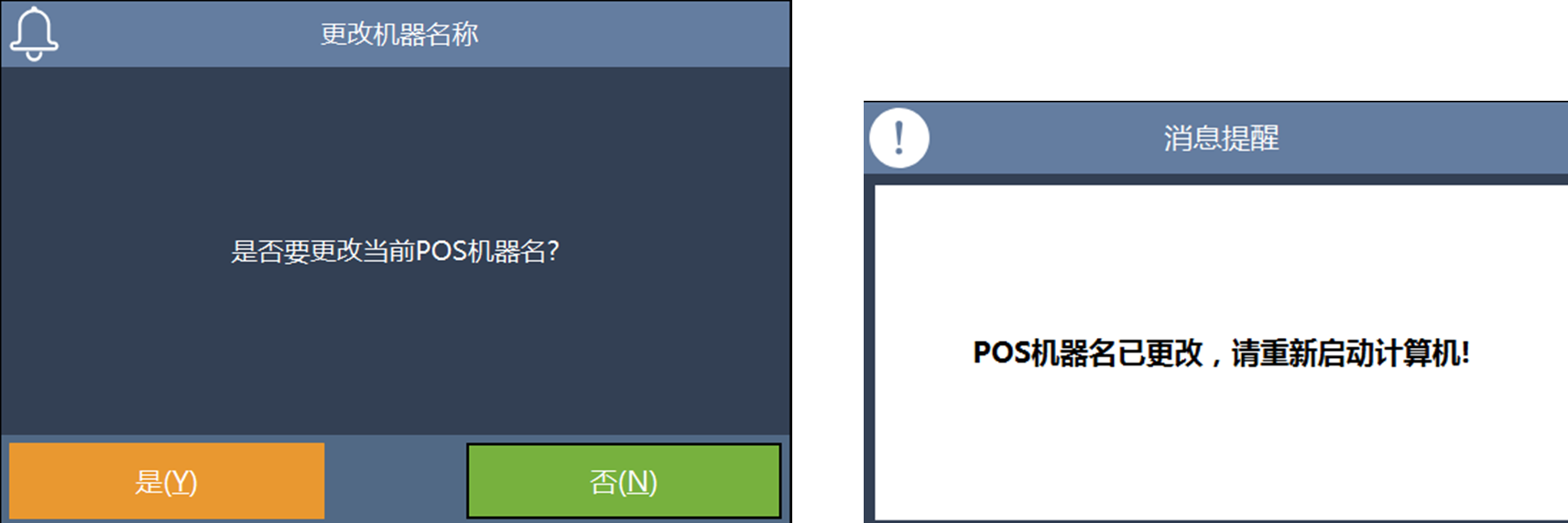 初始化收银机-操作流程-取消POS机号注册 进入新零售管理后台->收银->POS机机台管理,选择需要初始化的收银机点击【取消注册】按钮 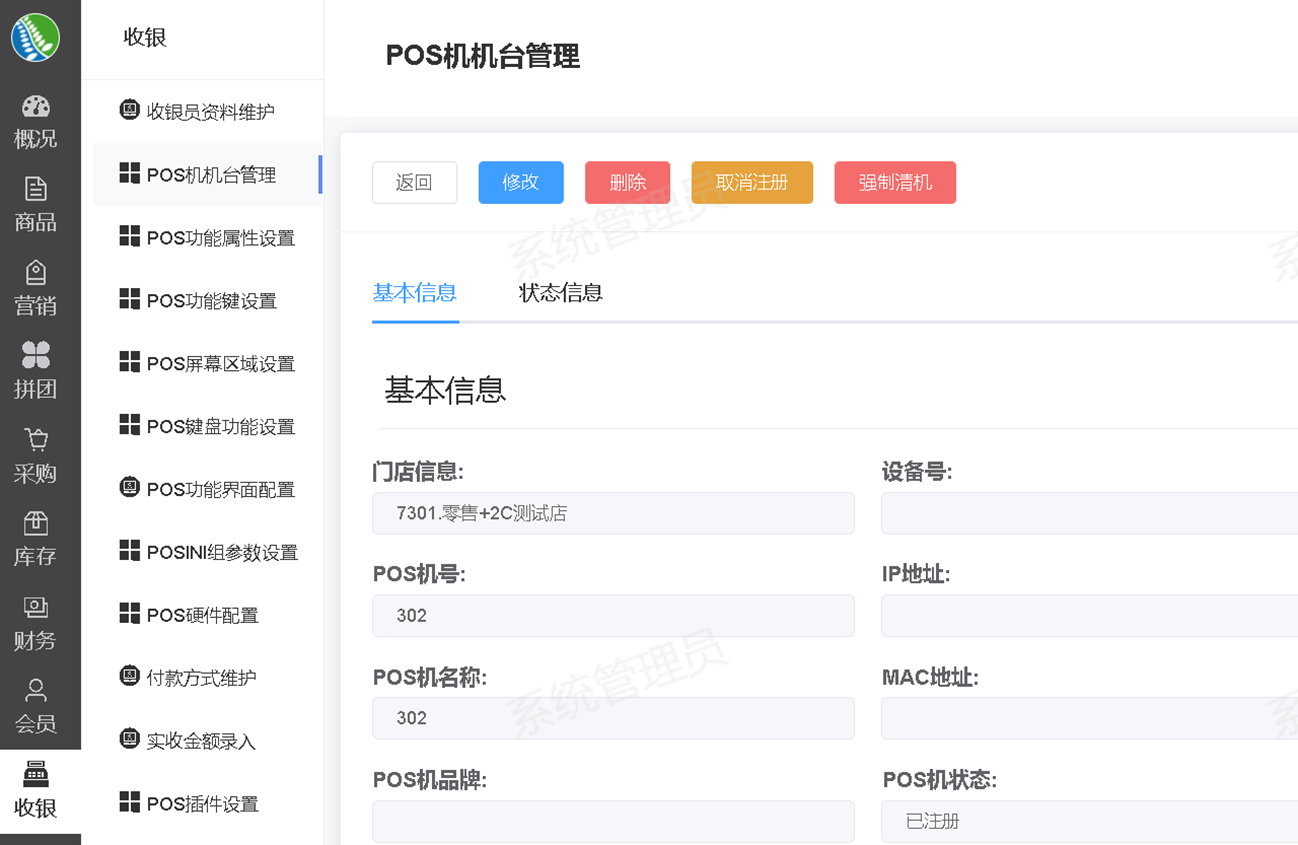 初始化收银机-操作流程-POS初始化 1.进入【D:\APOSV7\Config\】目录 2.选中【HAVEINIT.bat】文件 3.双击鼠标左键,运行【 HAVEINIT.bat 】 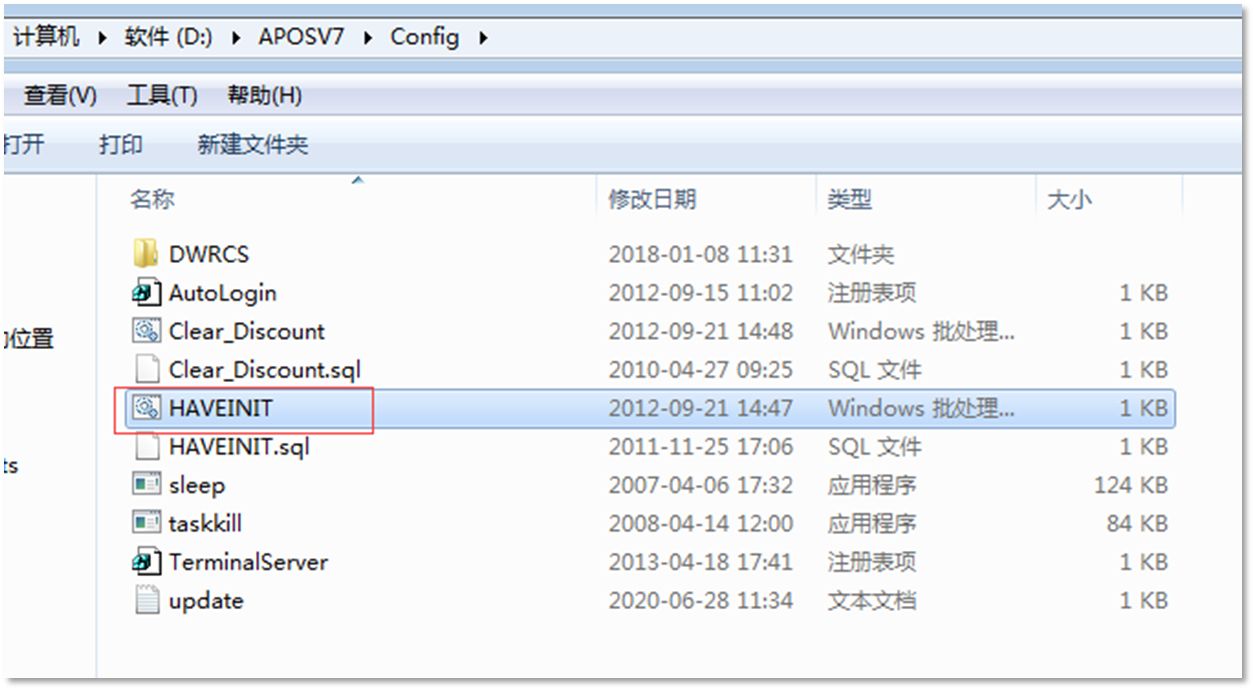 初始化收银机-操作流程-启动POS程序 1.进入【D:\APOSV7\Release\】目录 2.选中【StartAPOS.exe】文件 3.双击鼠标左键,运行【 StartAPOS.exe】或者运行桌面【RIBSPOS】快捷方式图标 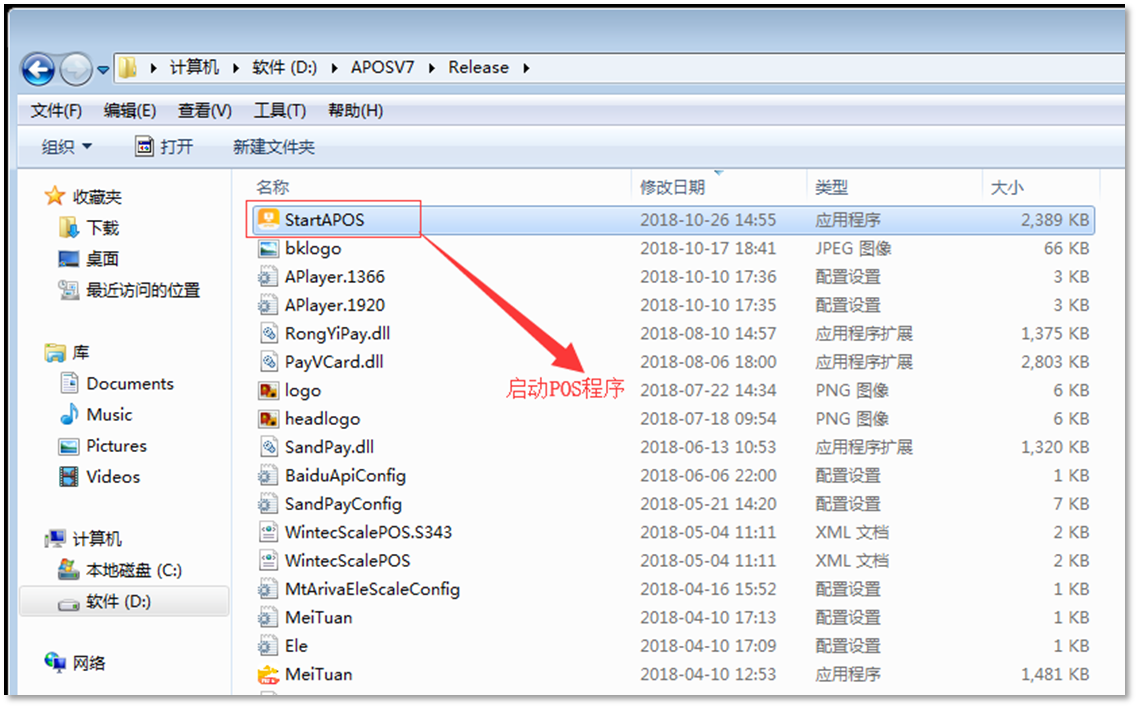 初始化收银机-操作流程-语言选择 1.进入【语言选择】界面 2.如果需要中文版,请选择【1-Chinese】 3.如果需要英文版,请选择【2-English】 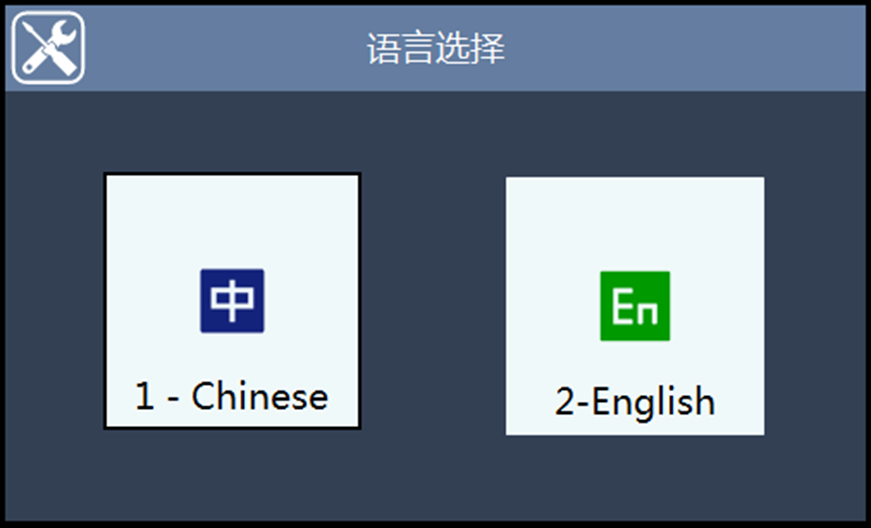 初始化收银机-操作流程-系统初始化 1.设置POS机号、门店编码 2.选择更新方式 3.设置更新服务器 4.以上配置完成后,点击【是】或按Y键进行POS数据初始化 更新服务器地址列表: •灵蕨开发地址: http://down.linkfern.com •灵蕨SAAS地址:http://pos.linkfern.com 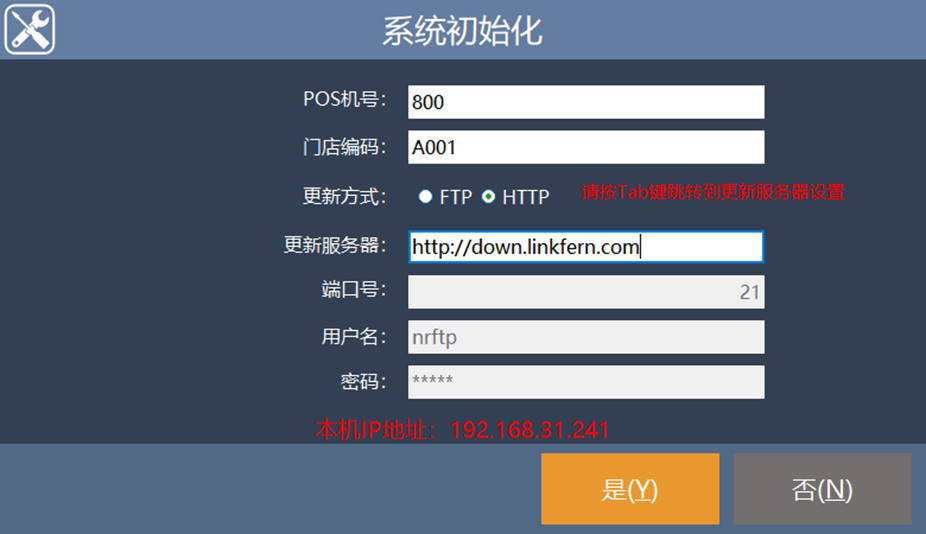 开启打印小票图片-操作流程-参数设置 1.进入新零售管理后台->收银-> POSINI组参数设置: 2.修改参数值1为开启:小票抬头是否打印:IFPrintLogo 小票结尾是否打印:IFPrintLogoEndnote 3.将图片文件log.png和PrintLogoEndnote.png用发布工具更新到POS机 注:打印小票图片必须安装小票打印机驱动 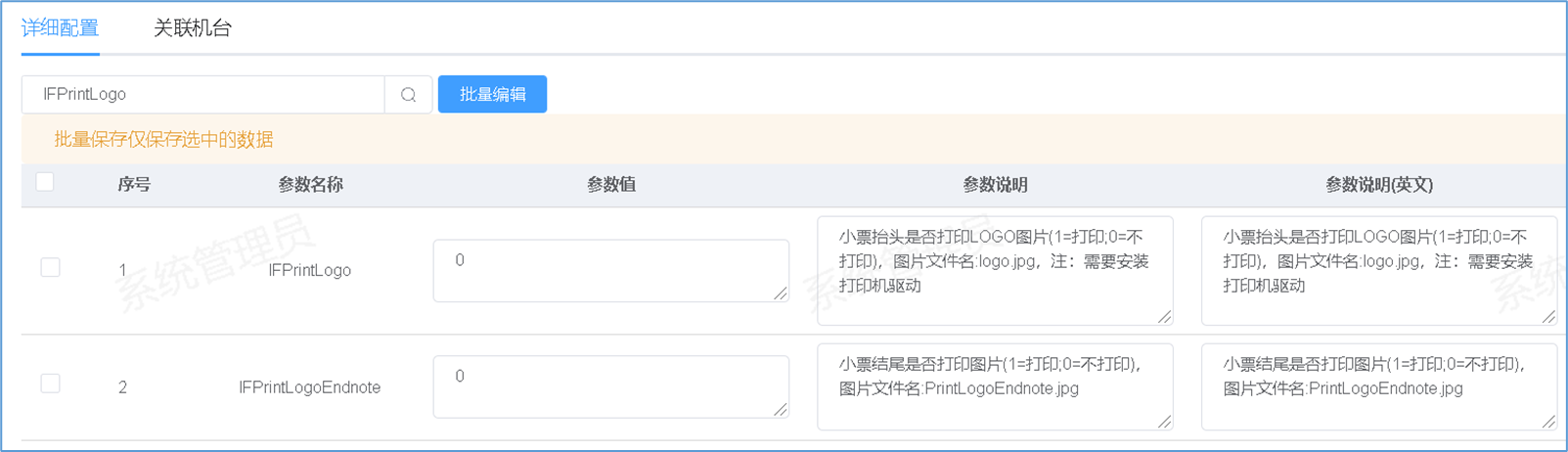 开启打印小票图片-操作流程-发布图片 1.将图片文件放入服务器更新目录 xxx\APOSV7\Release 2.在更新服务器上打开发布工具UpdatePublish.exe 3.进入APOS项目,点击更新按钮 4.选择更新目录 xxx\APOSV7\Release,再点击对比,最后点击更新到服务器即可,POS机开启后会自动更新 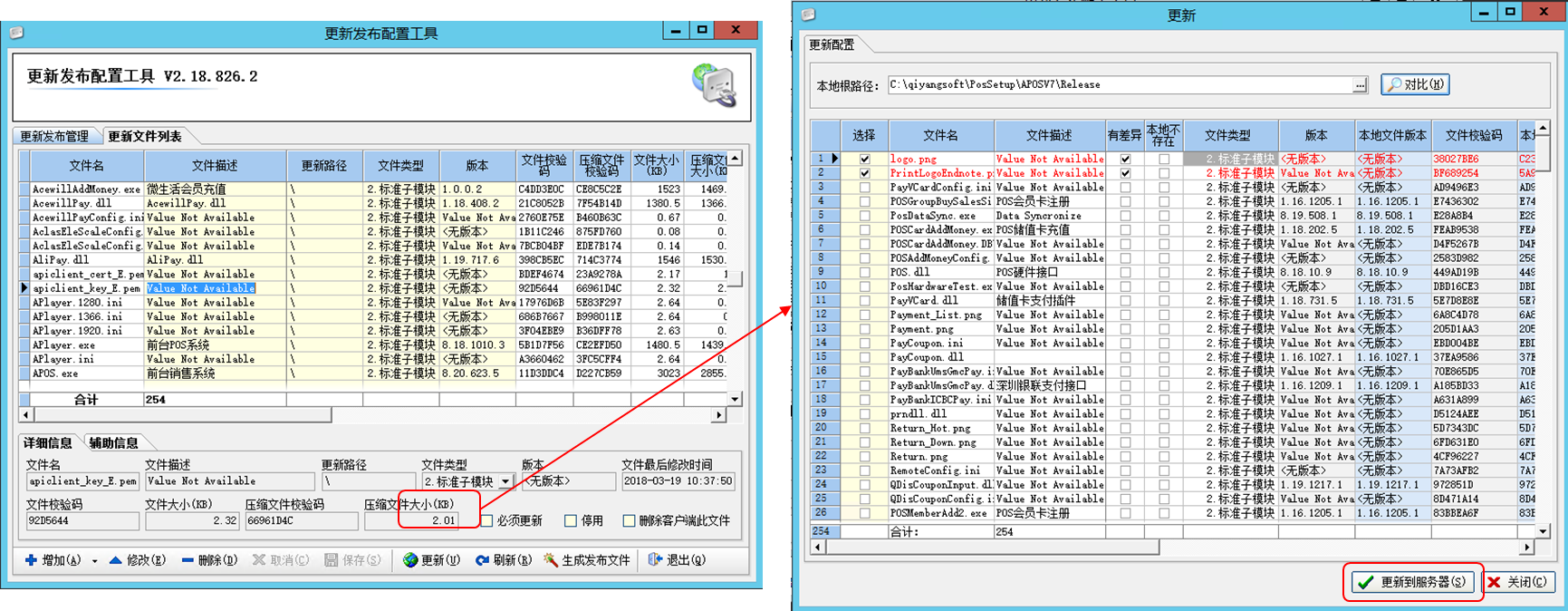 开启双屏广告-操作流程-参数设置 1.进入新零售管理后台->收银-> POSINI组参数设置: 2.参数HAVEVIDEO:设定是否开启双屏,1=开启;0=关闭 3.参数IImagePlayTime:设定图片轮播时间,填写秒数 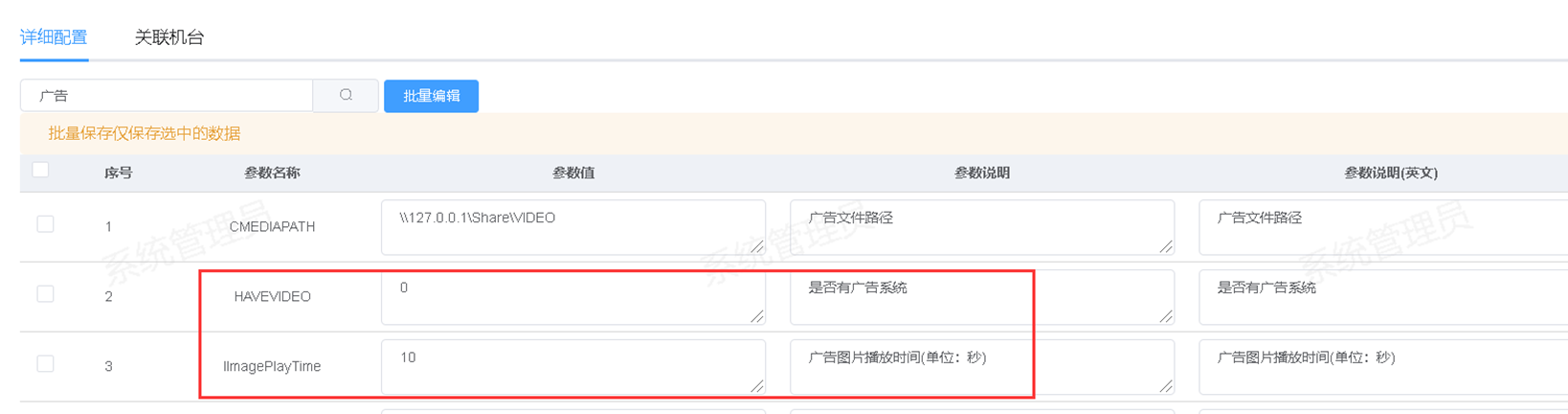 开启双屏广告-操作流程-发布图片 新零售管理后台->收银->POS机广告发布维护 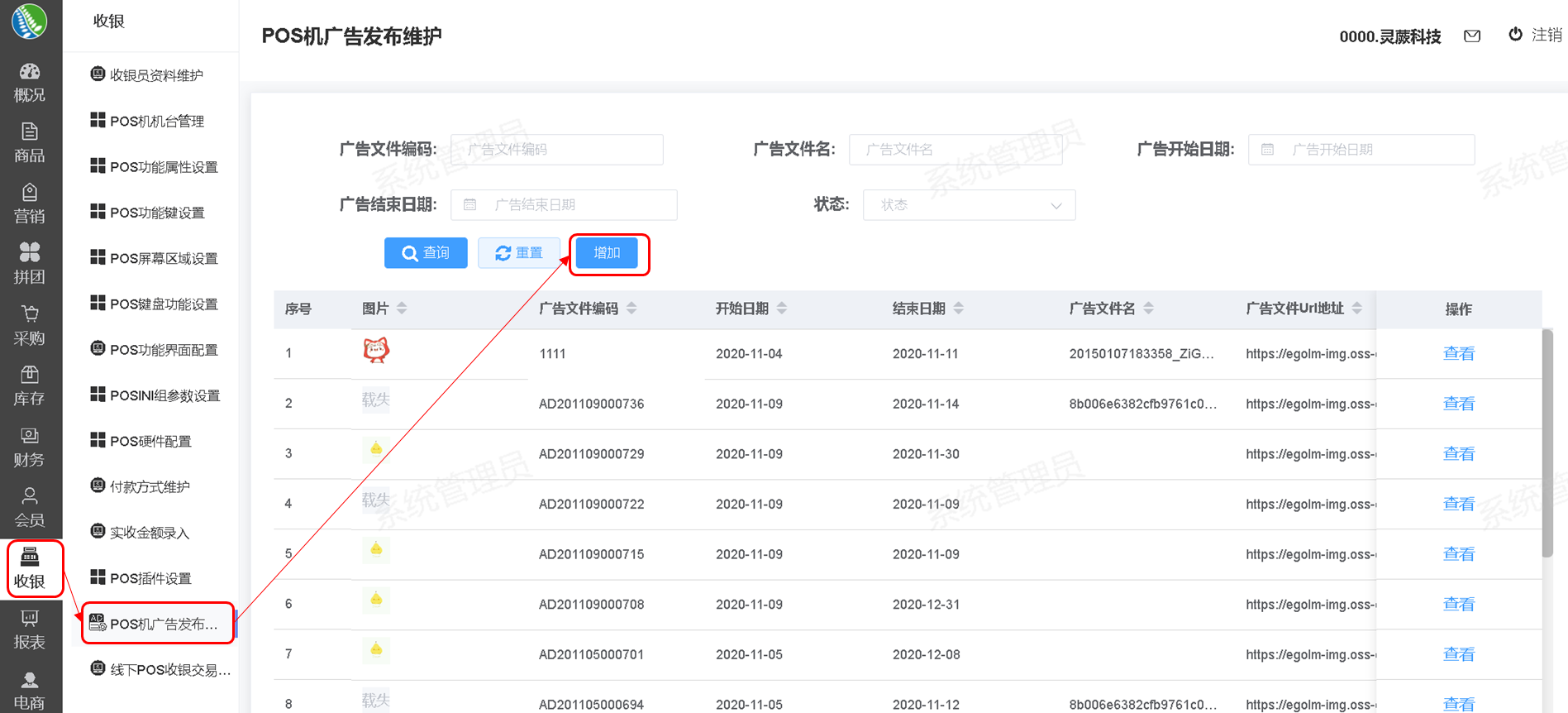 如何发布POS机广告-操作流程-填写基本信息 1.点击【增加】按钮后录入广告有效日期段,然后上传图片或视频 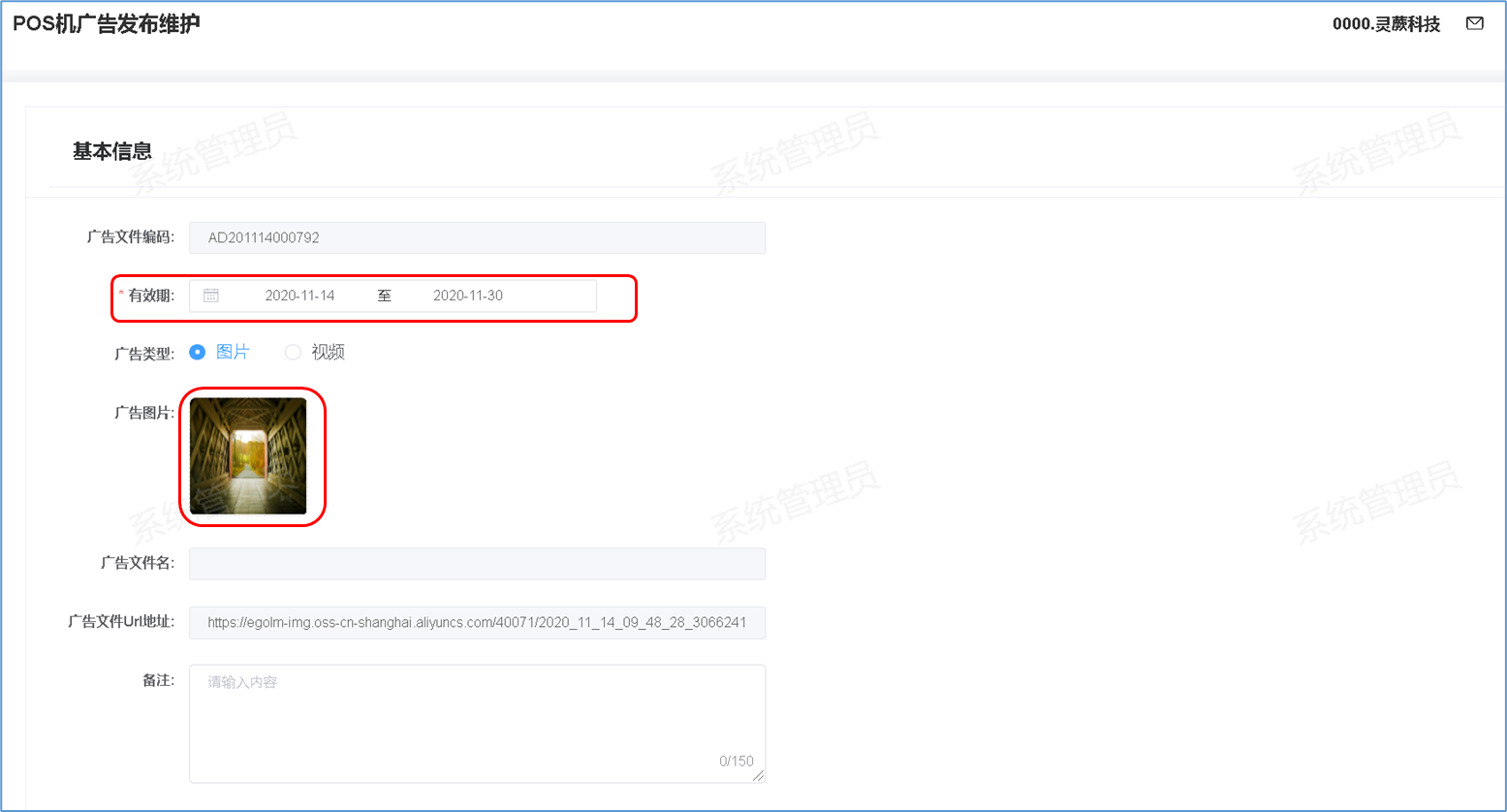 如何发布POS机广告-操作流程-选择参与分店 2.选择参与分店后点击【确认】保存 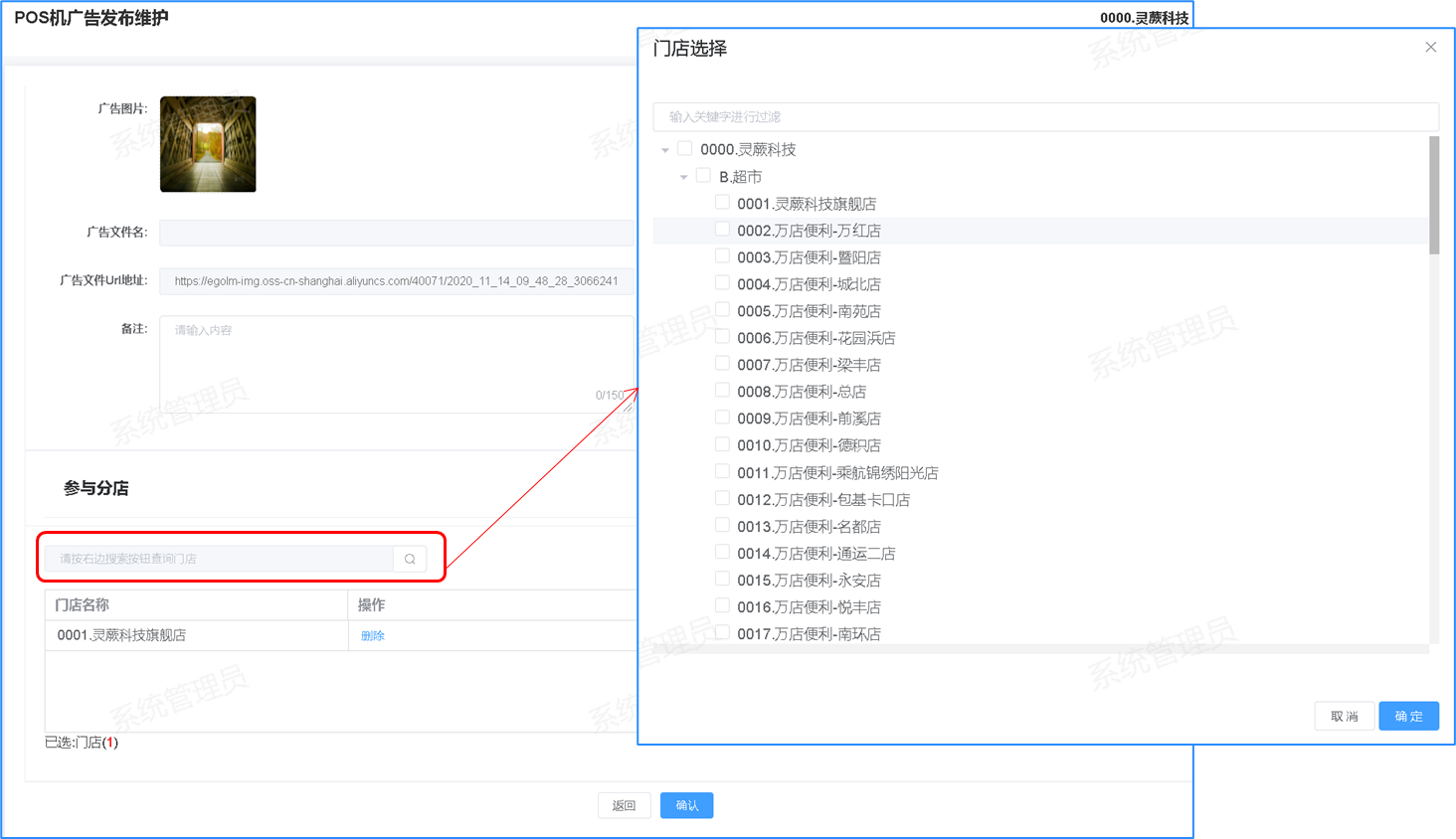 如何发布POS机广告-操作流程-审核 3.点击【审核】按钮后生效 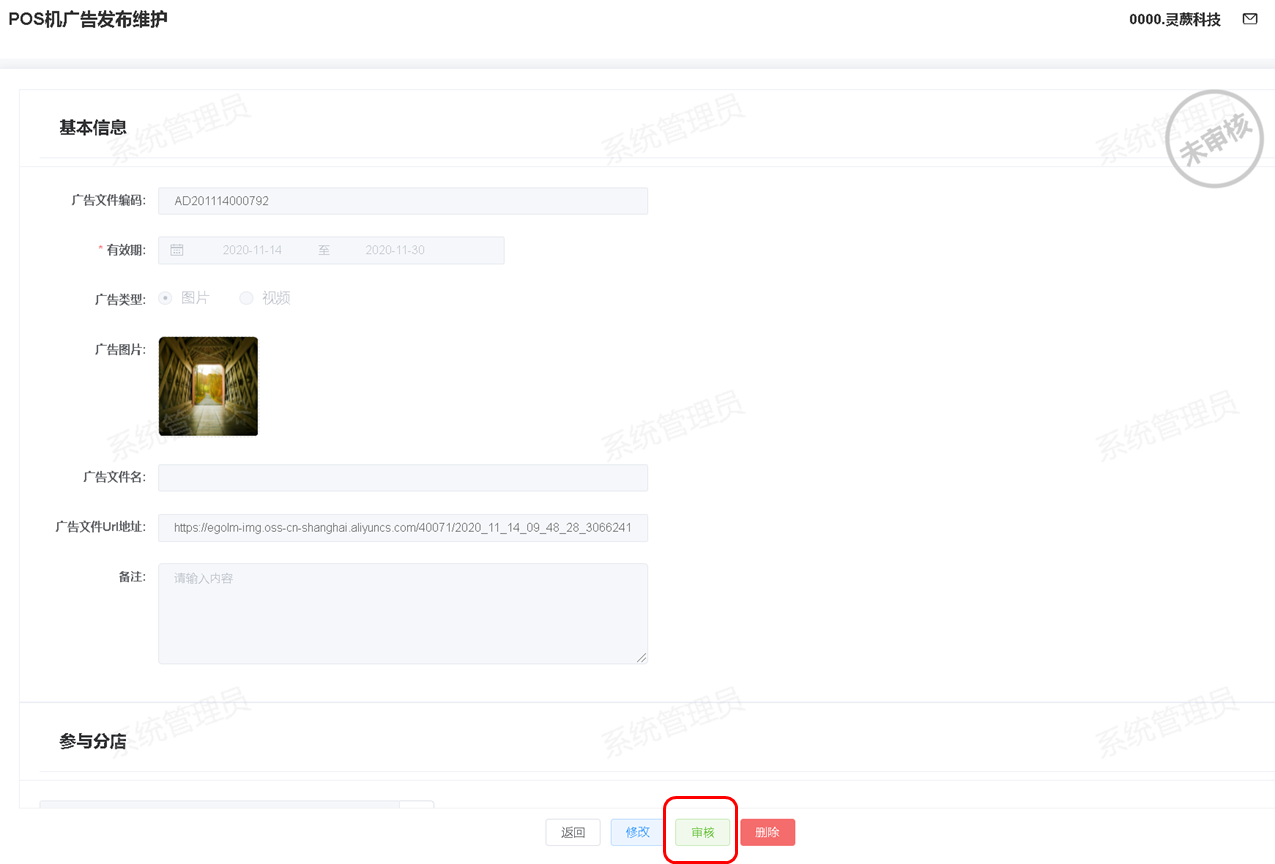 硬件配置-操作流程-模块路径 1.进入新零售管理后台->收银-> POS硬件配置: 2.选择一个需要改动的配置组 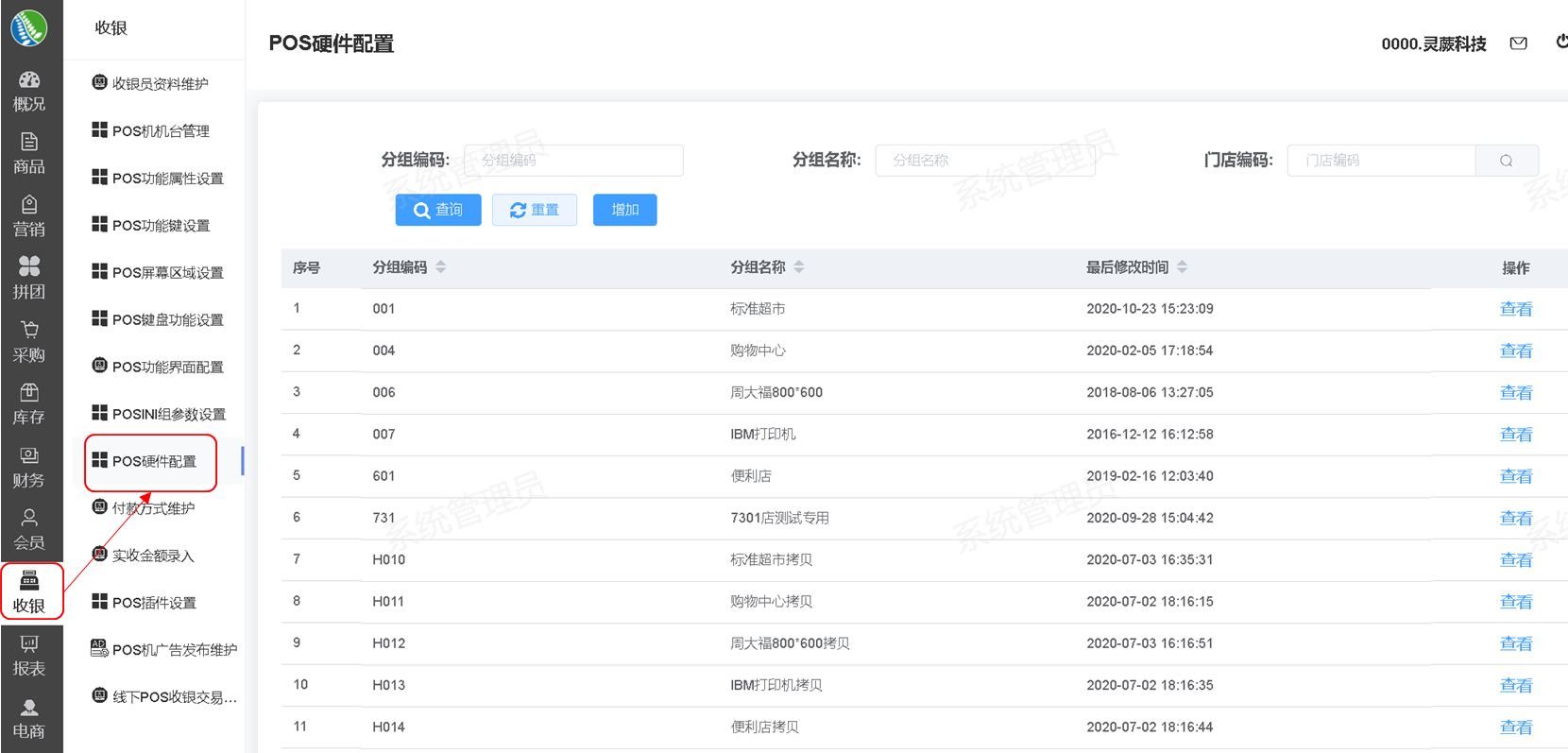 硬件配置-操作流程-参数设置 1.根据实际硬件配置设定参数 2.打印机接口模式、端口(并口打印机不用管端口) 3.钱箱接口模式、端口(一般都是接打印机) 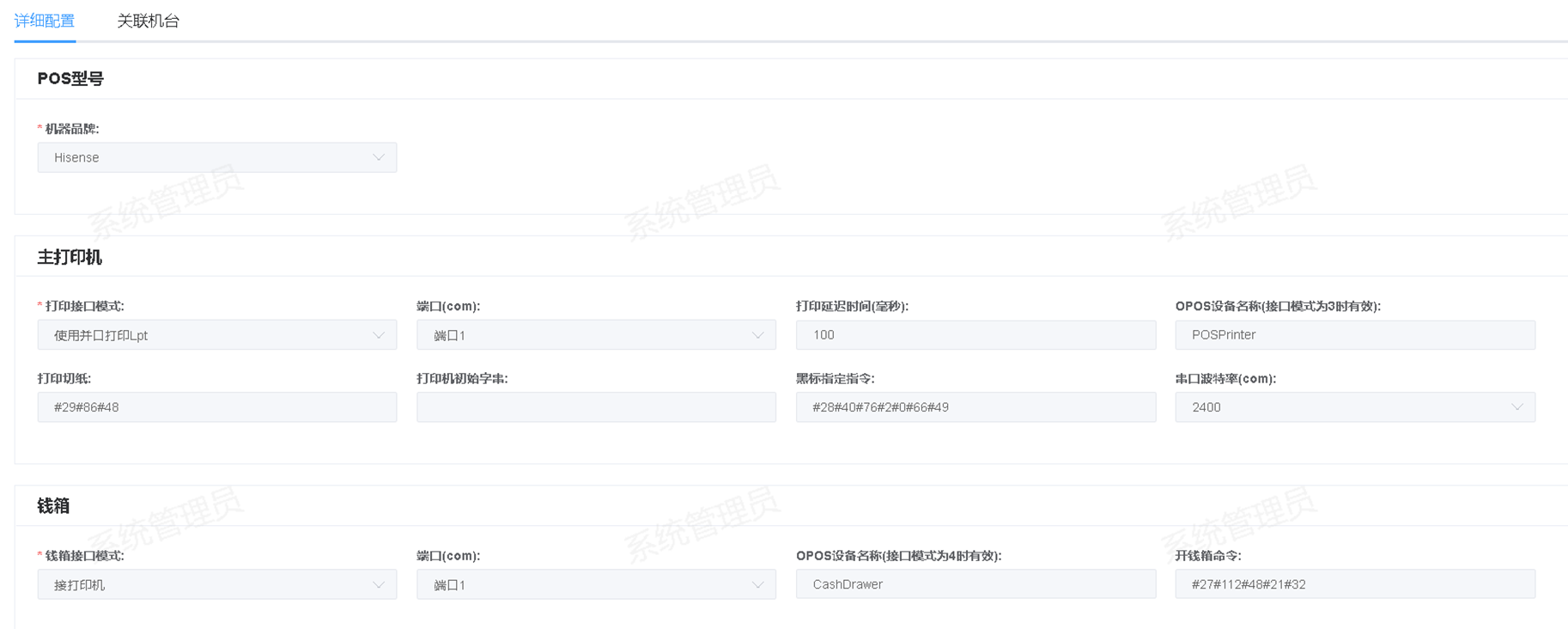 硬件配置-操作流程-参数设置 1.根据实际硬件配置设定参数 2.客显接口模式、端口 3.IC卡设备接口类型、端口 4.副打印机接口模式、端口 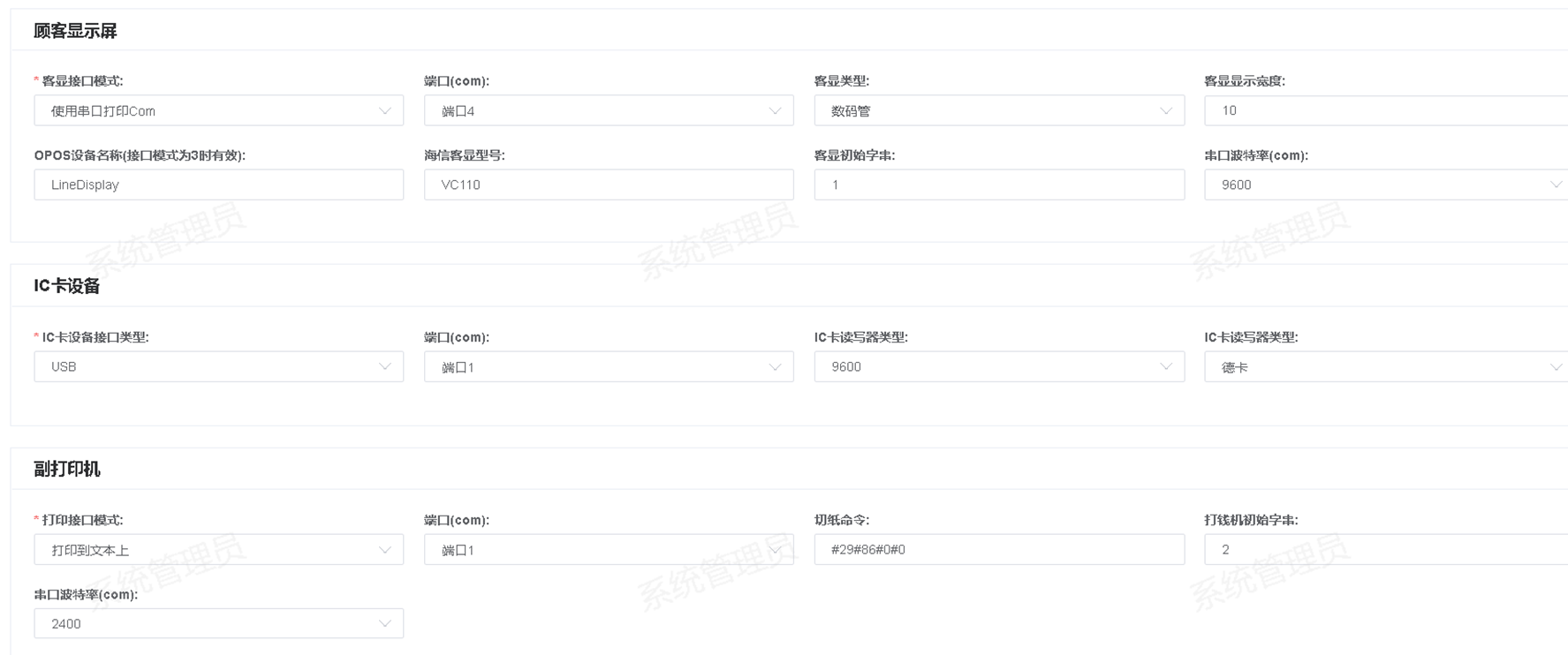 POSINI配置-操作流程-模块路径 1.进入新零售管理后台->收银-> POSINI组参数设置: 2.选择一个需要改动的配置组 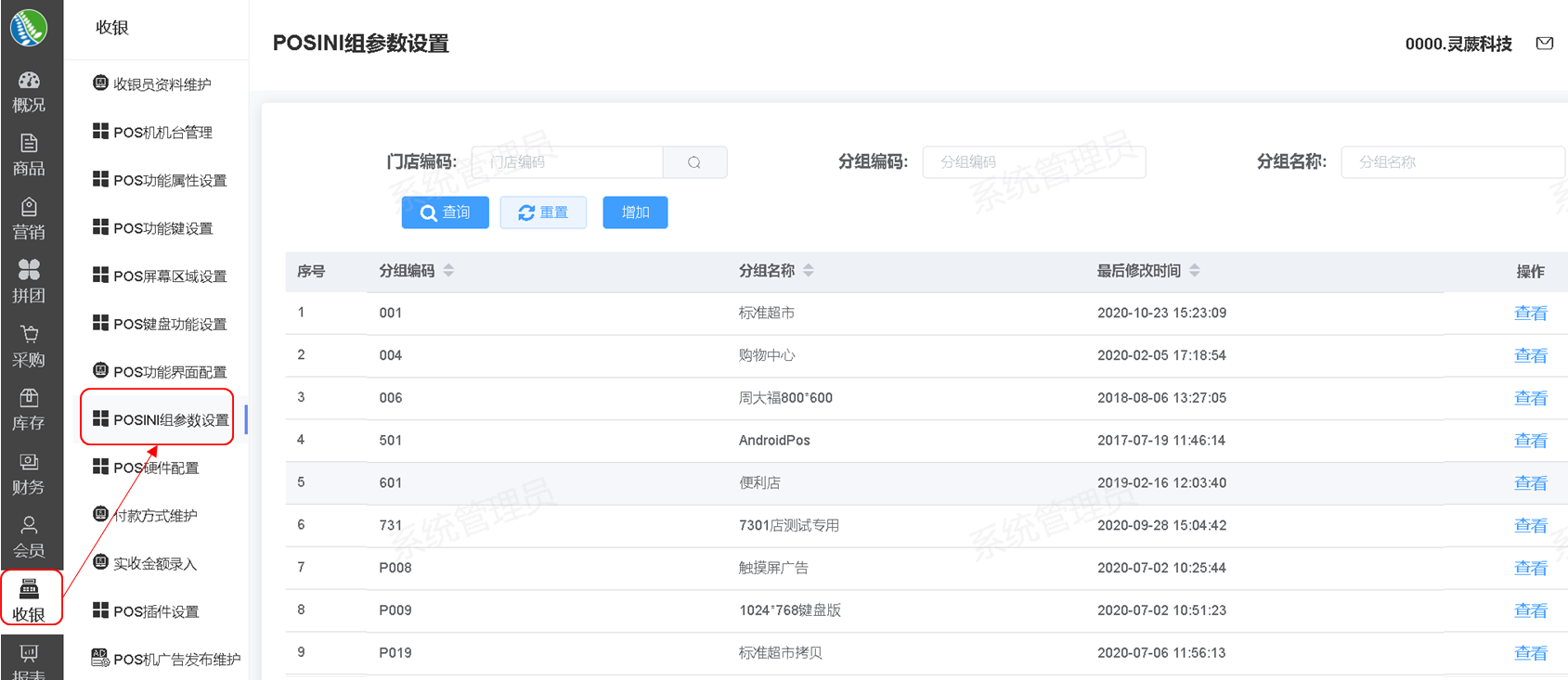 POSINI配置-操作流程-参数设置 1.根据实际情况修改参数,可以通过搜索查找指定参数 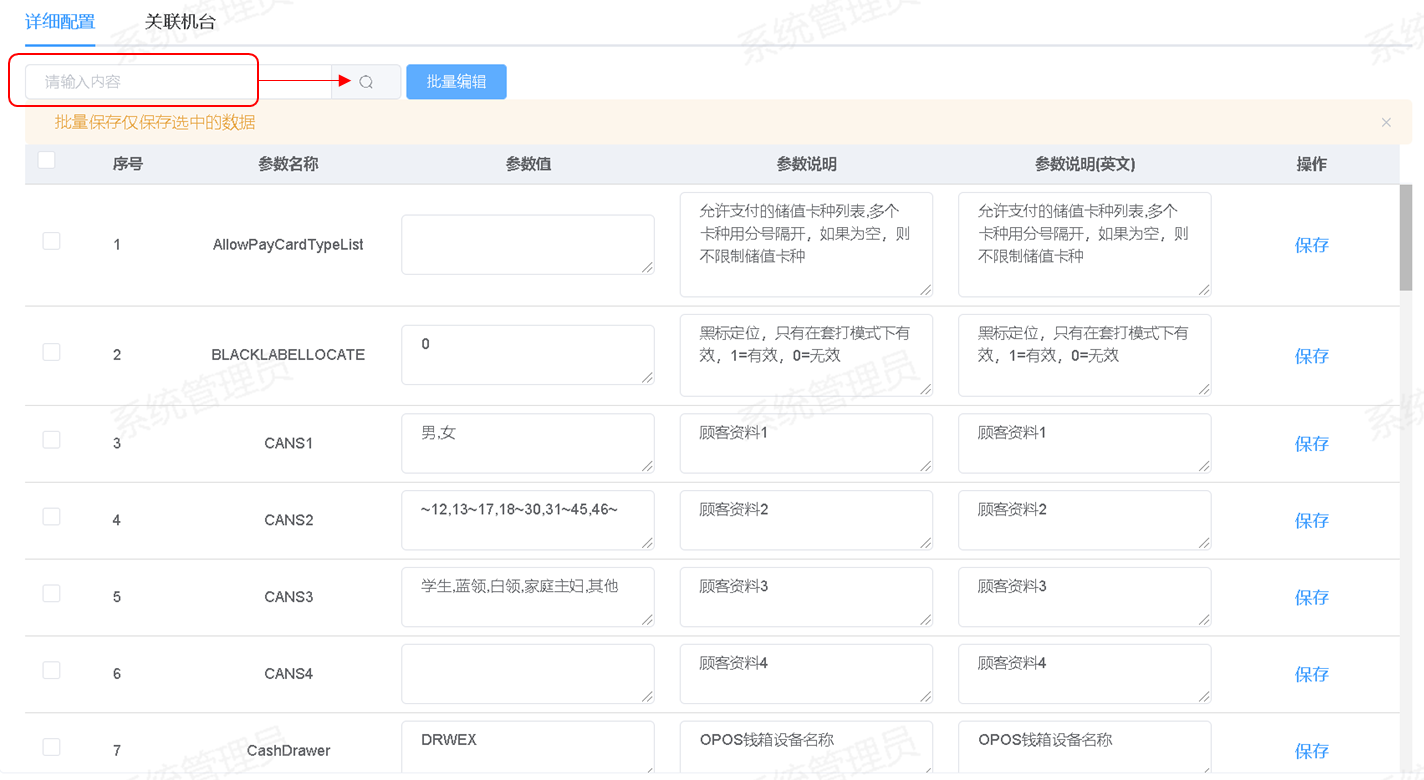 触摸屏配置-操作流程-模块路径 1.进入新零售管理后台->收银-> POS屏幕区域设置: 2.选择一个需要改动的配置组 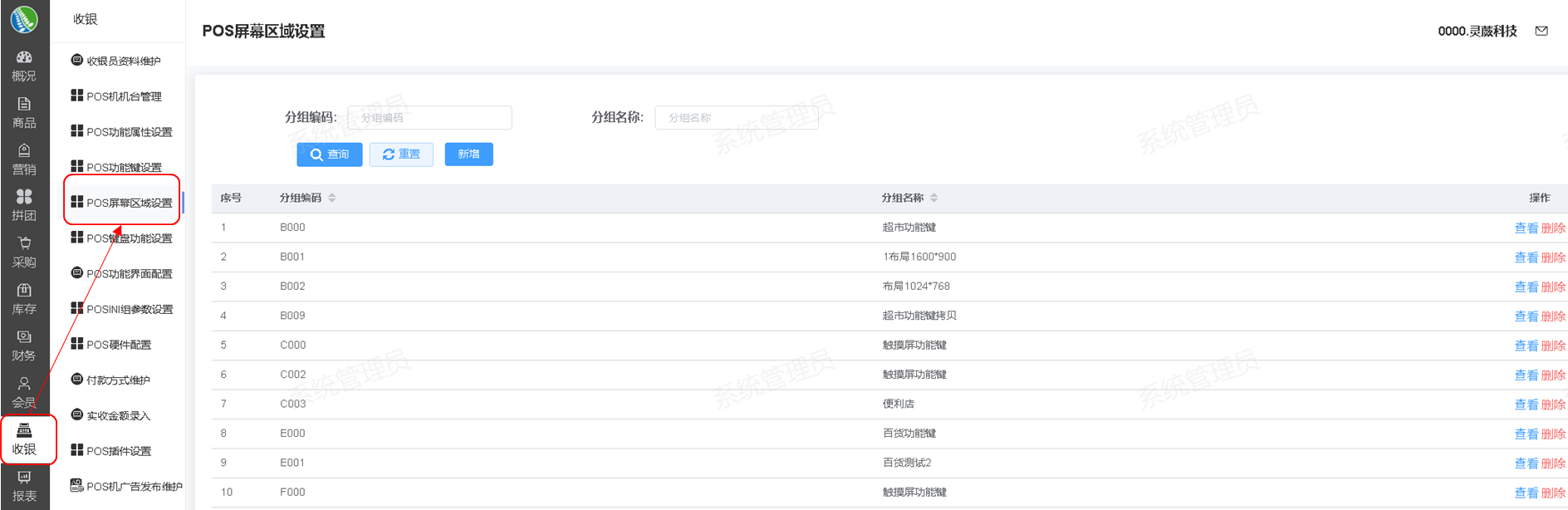 触摸屏配置-操作流程-参数设置 1.选中屏幕大小,设定宽度和高度,其余区域根据实际需要可调整 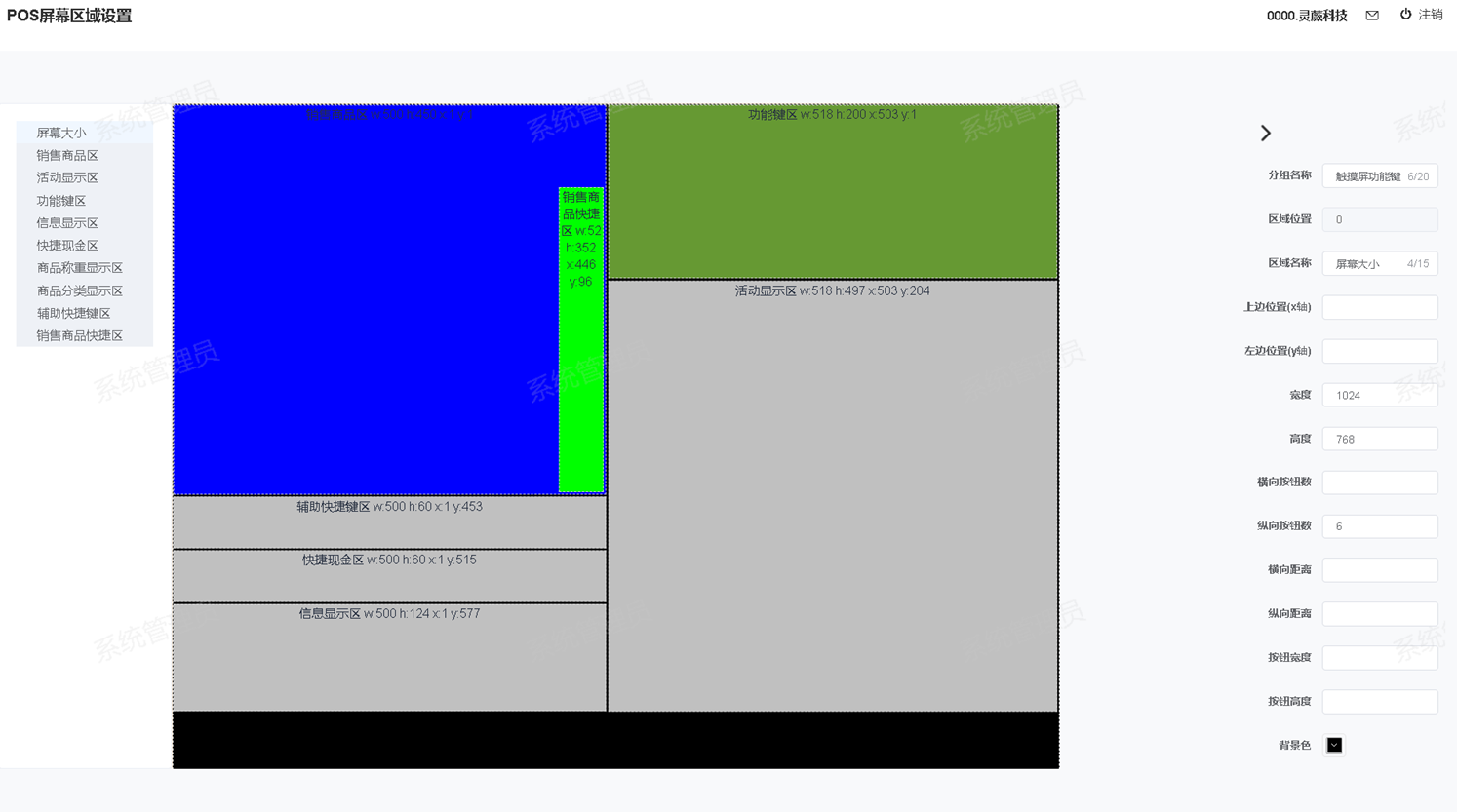 支付方式配置-操作流程-模块路径 1.会员储值支付 配置VCardPayConfig.ini 2.会员优惠券 配置付款方式打开880.线上优惠券,快捷现金或者键盘按键设置,选择PAY880 3.扫呗聚合支付 配置ShaoBeiPayConfig.ini 4.线上会员充值 配置插件POSMemCardRecharge.exe,配置文件未知 5.IC卡/磁卡充值 配置插件POSCardAddMoney.exe,配置文件POSAddMoneyConfig.ini,可授权激活模式和充值模式 1.优惠券(券号校验) 配置付款方式打开80.优惠券,需验证券号 2.优惠券(不校验) 配置付款方式打开82.其它(优惠券),可改名,可选择录入卡号 3.IC卡储值卡 配置付款方式打开 102.IC储值卡,快捷现金或者键盘按键设置,选择PAYCARDIC 4.磁卡储值卡 配置付款方式打开 101.磁卡储值卡,快捷现金或者键盘按键设置,选择PAYCARD 新增收银机-名词解释 1.默认POSINI参数组:默认将机台号加入到指定的POSINI参数组中。 2.默认POS硬件组:默认将机台号加入到指定的POS硬件组中。 3.机器品牌:POS机的品牌。 4.打印接口模式:连接打印机的接口模式。 5.钱箱接口模式:连接存放客户交易金钱的钱箱接口的模式。 6.客显接口模式:连接客户端显示器接口的模式。 7.客显类型:客户端显示器的类型。 8.客显显示宽度:客户端显示器的宽度。 9.IC卡设备接口类型:连接IC卡设备接口的模式。 注: 1、【POSINI组参数设置】和【POS硬件配置】中分组配置的分店关联机台相同时,相关机台号才可有效。 2、首次启动POS时,系统将自动同步所有数据;若在POS执行过程中变更后台数据时,可通过POS中已提供的“数据同步”功能获取最新配置数据;POS硬件变更时,需注销POS机重新进获取最新配置数据。
领锋智能
2021年12月21日 17:16
转发文档
收藏文档
上一篇
下一篇
手机扫码
复制链接
手机扫一扫转发分享
复制链接
Markdown文件
PDF文档(打印)
分享
链接
类型
密码
更新密码